
小生活悠闲小镇物语内置菜单
244.88MB · 2025-12-03

Win11系统盘瘦身的方法
方法一
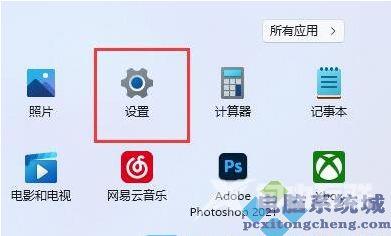
1、首先,按键盘上的键,或点击任务栏上的。

2、已固定应用下,找到并点击。
3、Windows 设置窗口,左侧选择的是。
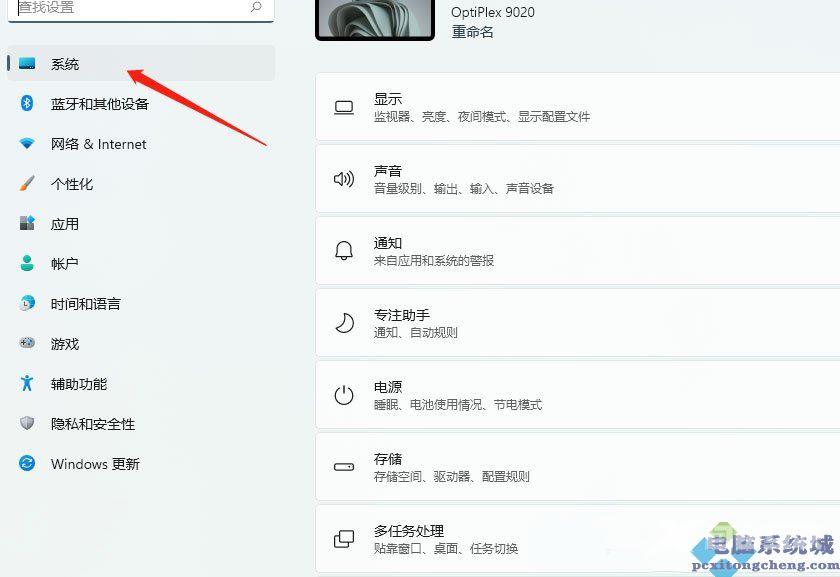
4、右侧点击。
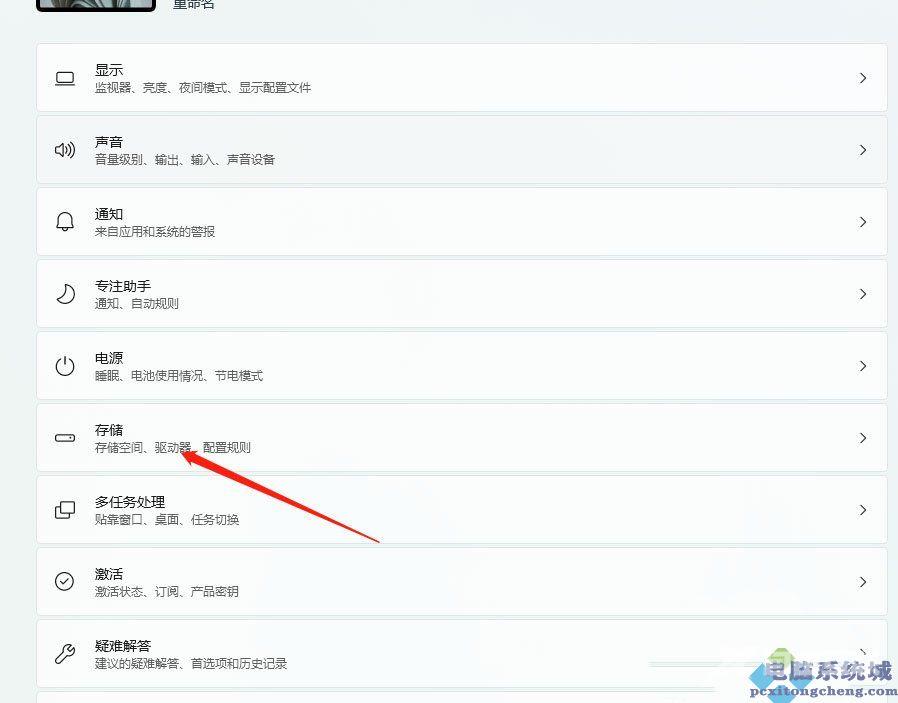
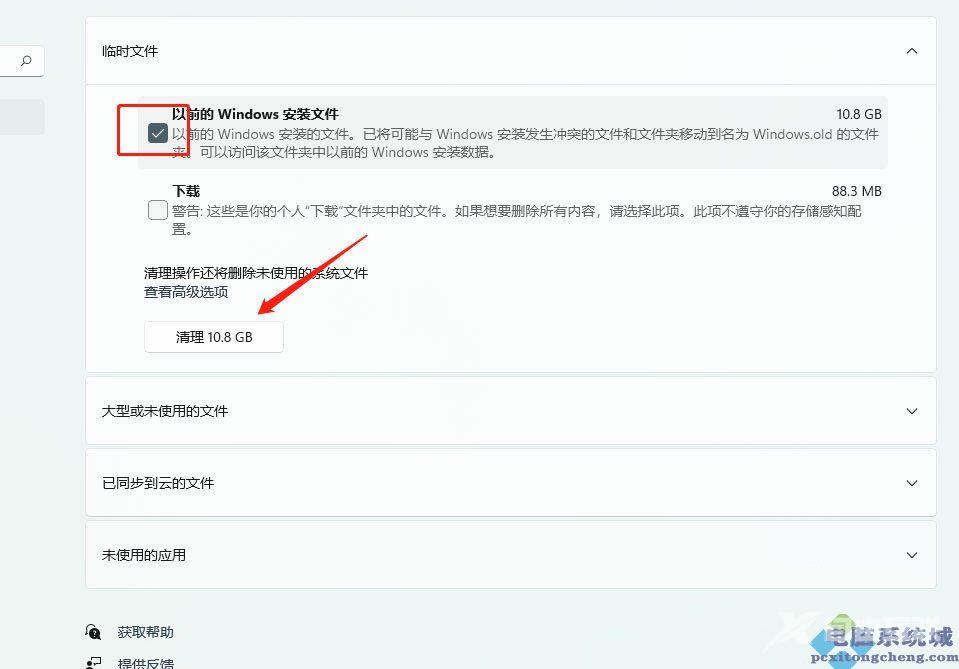
5、存储管理下,点击,等扫描完成后,进入清理建议。
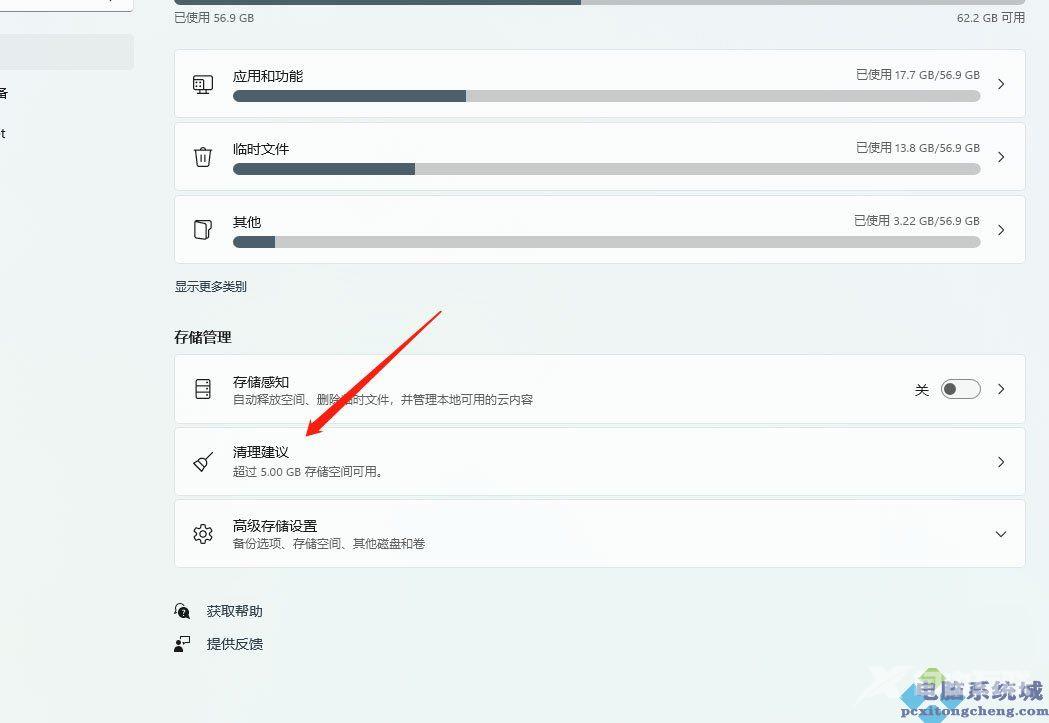
6、临时文件下,勾选后,点击即可。
方法二
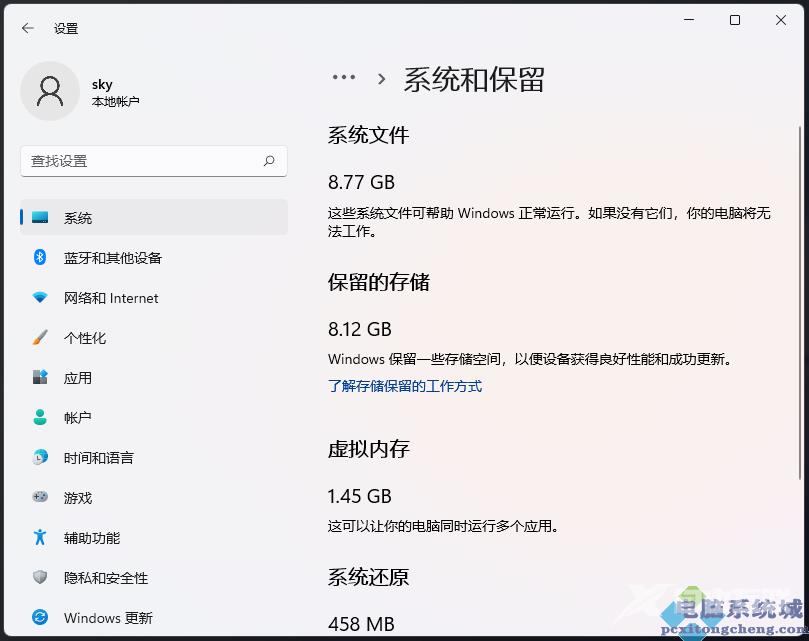
Win11保留的存储(Windows 保留一些存储空间,以便设备获得良好性能和成功更新)占用空间查看
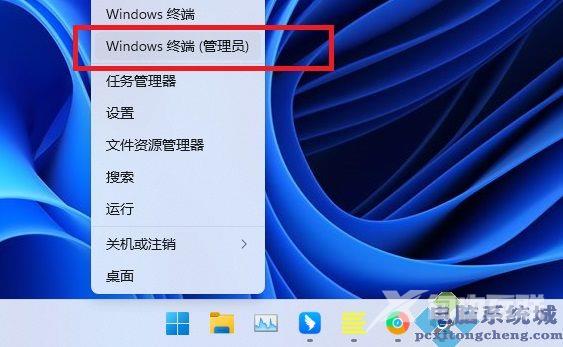
1、首先,按键盘上的组合键,或右键点击任务栏底部的,然后在打开的隐藏菜单项中,选择。
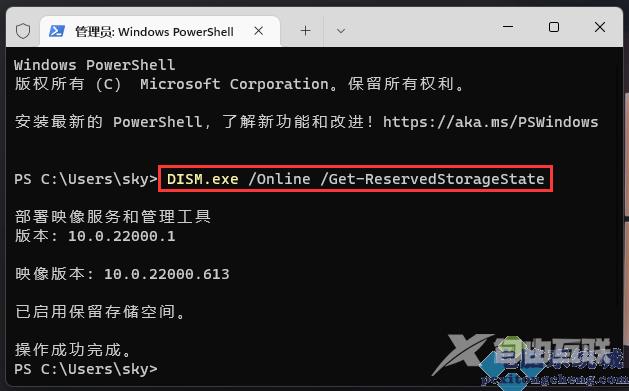
2、使用DISM快速禁用或启用保留空间:
# 查询系统保留空间是否启用
DISM.exe /Online /Get-ReservedStorageState
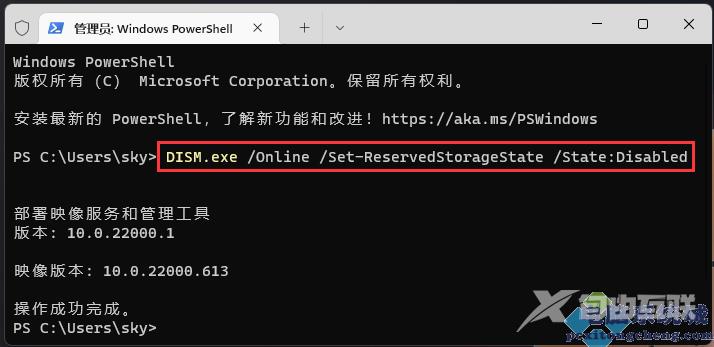
# 禁用系统保留空间
DISM.exe /Online /Set-ReservedStorageState /State:Disabled
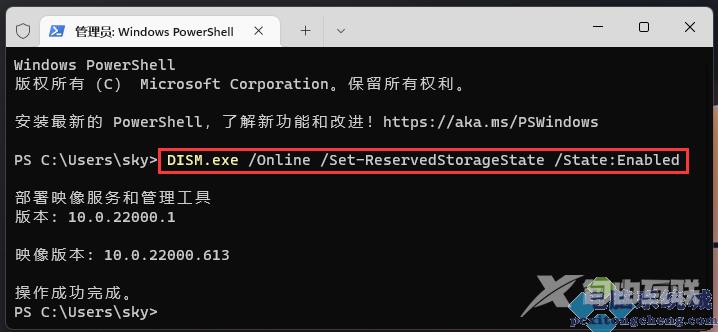
# 启用系统保留空间
DISM.exe /Online /Set-ReservedStorageState /State:Enabled
最后,用户是否应该禁用保留空间?
从系统盘空间角度来说,空间大可以不禁用保留空间,空间小可以考虑直接禁用保留空间。但是从Win11更新角度来说,如果禁用了保留空间,但是剩余空间不足以安装累积更新或新版本时,会直接导致累积更新和新版全部出现安装失败。