小生活悠闲小镇物语内置菜单
244.88MB · 2025-12-03

Win11麦克风电流声怎么消除?近期不少的win11系统用户们在使用麦克风的时候会出现电流声,这就让很多的玩家们十分的苦恼。下面就让本站来为用户们来仔细的介绍一下电流麦怎么解决Win11。
Win11麦克风电流声怎么消除?
电流麦的原因有很多,大致有以下五个原因:
1、麦克风连接问题。
2、麦克风设置问题。
3、声卡驱动问题。
4、影响周边电器。
5、静电影响设备。
方法一:
1、首先,按键,或点击任务栏上的,然后点击已固定应用下的。

2、打开的设置(Win+i)窗口,左侧点击。
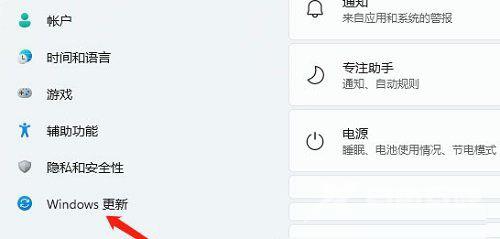
3、接着在更多选项下,点击。
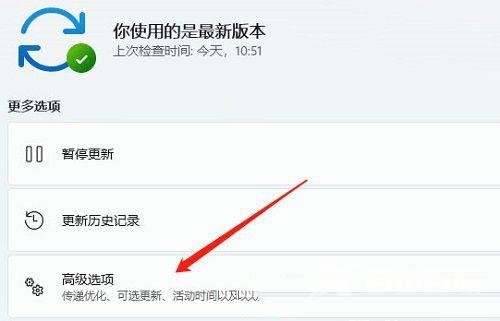
4、其他选项下,点击。

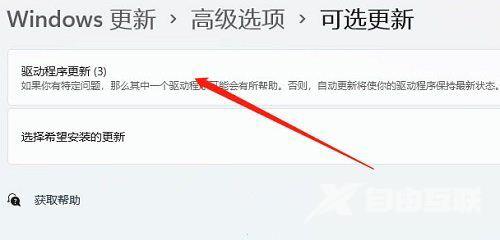
5、当前路径为:Windows 更新-高级选项-可选更新,点击。
方法二:
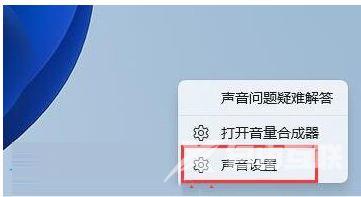
1、右键点击任务栏右下角的,在打开的菜单项中,选择。
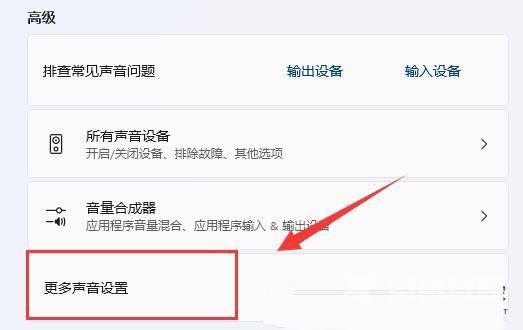
2、声音设置窗口,高级下,点击。
3、声音窗口,右键点击扬声器,在打开的菜单项中,选择。
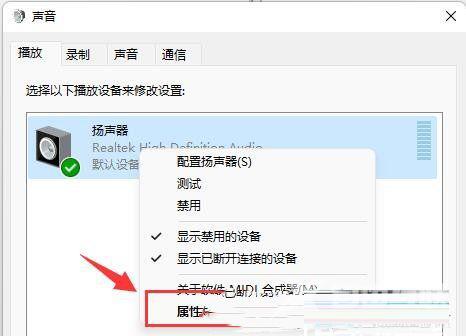
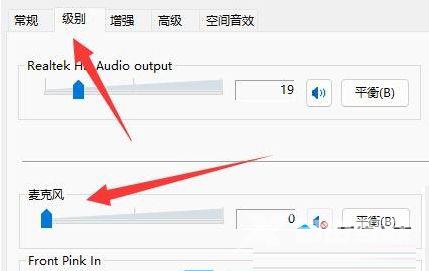
4、切换到选项卡,将麦克风声音。
5、声音窗口下,切换到选项卡,选择麦克风后,点击,在打开的菜单项中,选择。
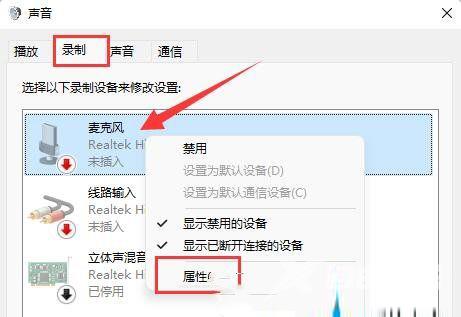
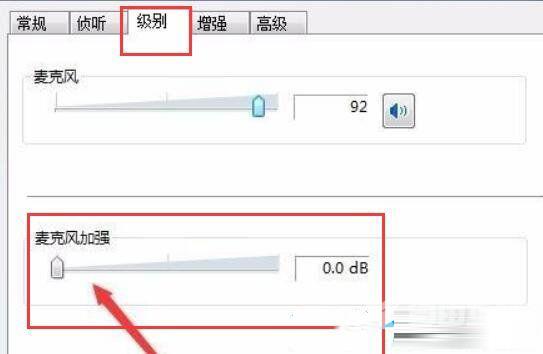
6、切换到选项卡,将麦克风加强修改为即可。