剑刃狂奔3D
5.54MB · 2025-12-03

我们可以通过调整win11电脑的分辨率来让电脑的画面更加清晰,并且能够更好地适配显示器的尺寸,有些用户就想要调整win11电脑的分辨率,却不知道win11修改分辨率设置的具体方法是什么。今天小编就给大家带来win11改分辨率的方法,如果你刚好遇到这个问题,跟着我的方法来操作吧。
推荐下载:windows11 iso下载
方法如下:
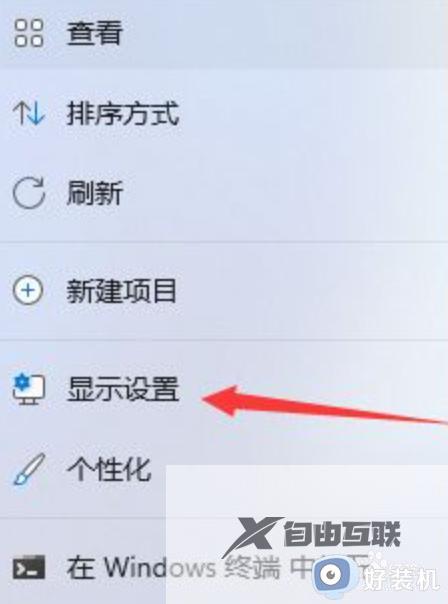
1、点击显示设置
我们在win11桌面空白处右键点击鼠标,然后选择显示设置。
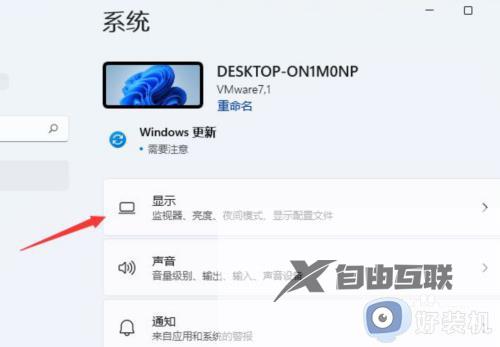
2、点击显示
我们在这个界面中点击显示进去。
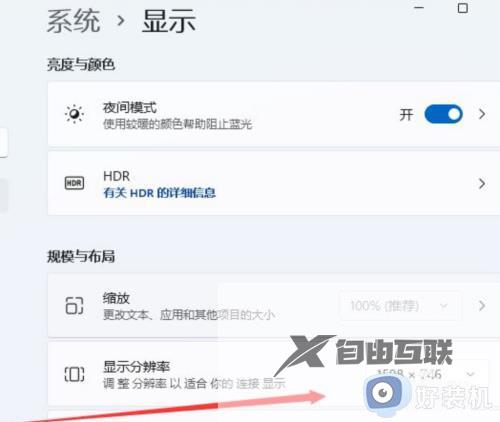
3、点击调节分辨率
我们在右侧栏就能看到调节分辨率的选项了。
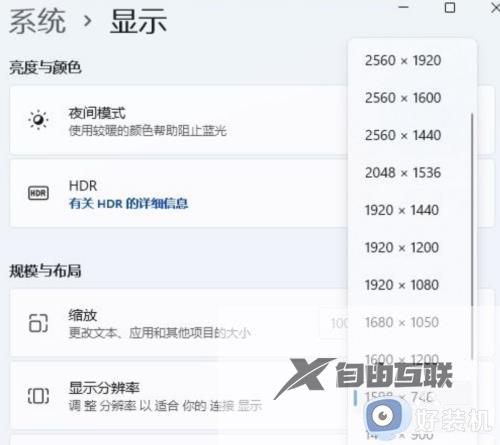
4、调节成功
我们打开就能弹窗分辨率调整的窗口,选择适合自己电脑的分辨率即可。
win11改分辨率的方法就为大家介绍到这里了。若是你也遇到同样情况的话,不妨参考本教程操作看看!