小生活悠闲小镇物语内置菜单
244.88MB · 2025-12-03

Win11怎么设置自动清理垃圾?当我们的电脑使用久了,就会产生很多的垃圾文件,但很多用户都容易忽略这个问题,为了避免垃圾文件不占用电脑内存,其实我们可以设置定期清理,本站小编下面整理了Win11设置动清理垃圾的步骤哦!
设置方法
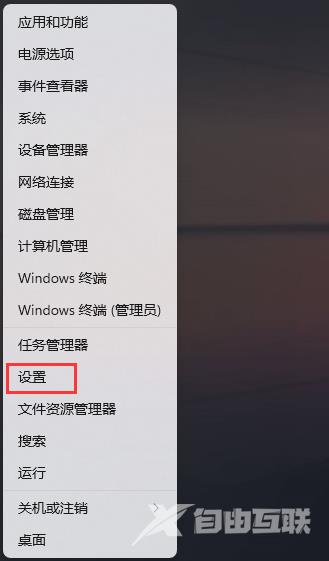
1、首先,按键盘上的 Win + X 组合键,或右键点击任务栏底部的Windows徽标,在打开的隐藏菜单项中,选择。
2、Windows 设置窗口,左侧边栏,点击,右侧点击。
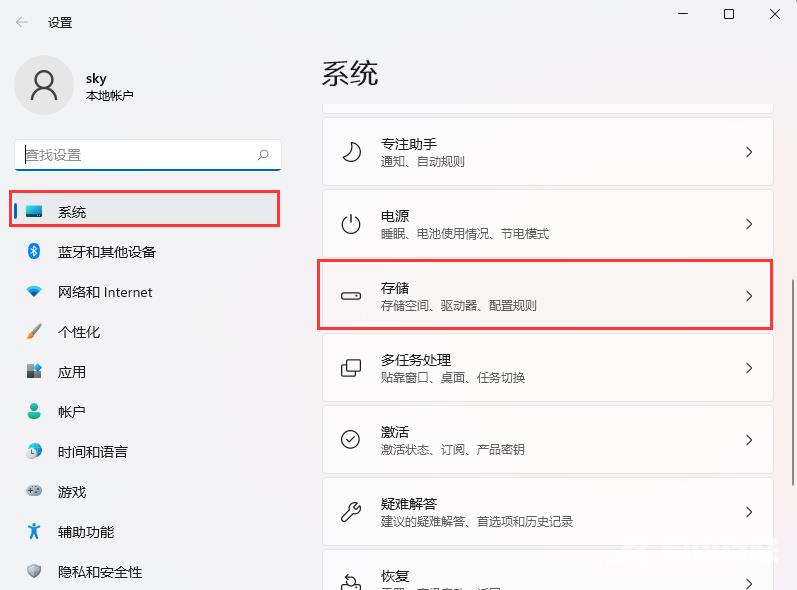
3、当前路径为:系统》存储,存储管理下,将打开。
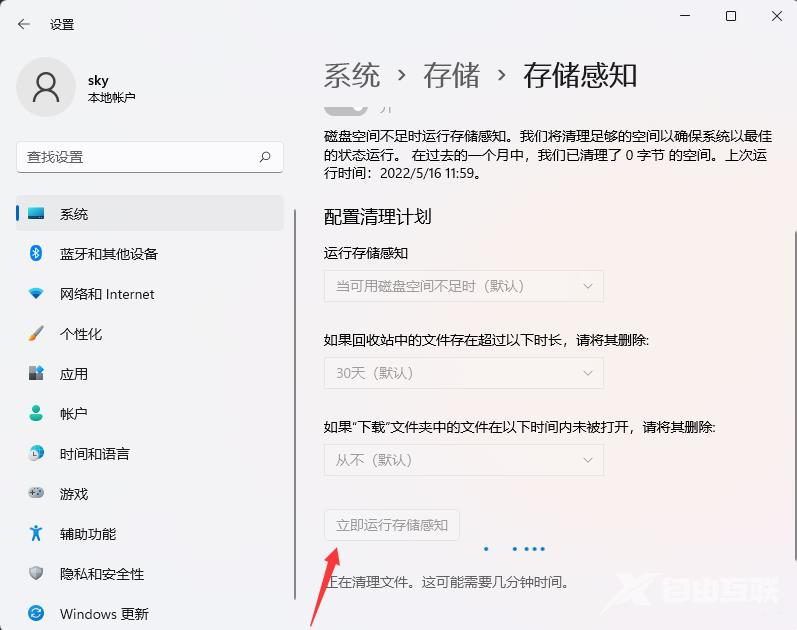
4、磁盘空间不足时运行存储感知,可以清理足够的空间以确保系统以最佳的状态运行。
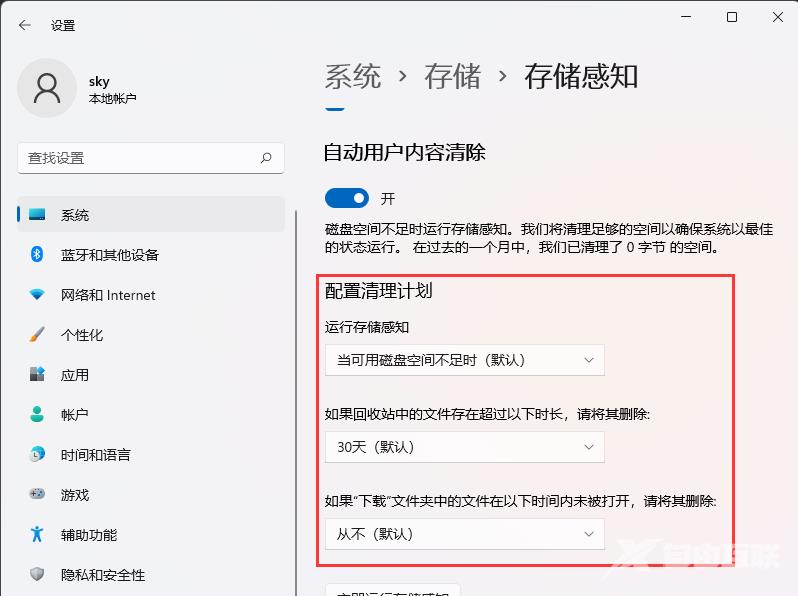
5、设置好之后,可以点击。