

传奇世界之仗剑天涯
3.08 MB · 2025-12-15

在当今数字化的时代,虚拟机已经成为了许多技术爱好者和专业人士不可或缺的工具。它允许我们在一台物理计算机上创建多个虚拟环境,每个环境都可以独立运行不同的操作系统和应用程序。今天,我们就来详细介绍一下如何在虚拟机中安装 win10。
准备工作
在开始安装之前,我们需要做好一些准备工作。首先,确保你的计算机满足以下最低配置要求:
- 处理器:1 ghz 或更快的处理器
- 内存:1gb(32 位)或 2gb(64 位)
- 可用硬盘空间:16gb(32 位)或 20gb(64 位)
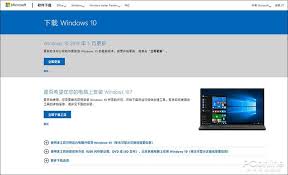
其次,你需要下载并安装一款虚拟机软件,如 vmware workstation、virtualbox 等。这里以 vmware workstation 为例进行演示。
创建虚拟机
1. 打开 vmware workstation,点击“创建新的虚拟机”。
2. 在弹出的向导中,选择“自定义(高级)”,然后点击“下一步”。
3. 选择虚拟机硬件兼容性,一般保持默认即可,点击“下一步”。
4. 选择安装来源,这里选择“安装程序光盘镜像文件(iso)”,然后找到你下载好的 win10 安装镜像文件,点击“下一步”。
5. 为虚拟机命名并选择存储位置,点击“下一步”。
6. 分配虚拟机的内存,根据你的计算机配置合理分配,一般建议 2gb 以上,点击“下一步”。
7. 选择网络连接方式,默认即可,点击“下一步”。
8. 选择 i/o 控制器类型和磁盘类型,保持默认,点击“下一步”。
9. 创建新虚拟磁盘,设置磁盘大小,建议至少 20gb,点击“下一步”。
10. 确认虚拟机设置信息,无误后点击“完成”。
安装 win10
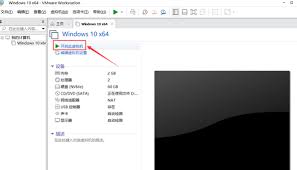
1. 在虚拟机主界面中,选中创建好的虚拟机,点击“开启此虚拟机”。
2. 虚拟机启动后,进入 win10 安装界面。按照提示进行操作,选择语言、时间和货币格式、键盘或输入法等。
3. 点击“下一步”,选择“现在安装”。
4. 接受许可条款,点击“下一步”。
5. 选择安装类型,这里建议选择“自定义:仅安装 windows(高级)”。
6. 选择要安装 win10 的磁盘分区,点击“下一步”,安装程序开始复制文件并安装 win10。
7. 安装过程中,系统会自动重启几次,按照提示完成剩余设置,如设置用户名、密码、网络等。
8. 最后,当看到“欢迎使用”的界面时,win10 就成功安装在虚拟机中啦!
通过以上步骤,你就可以轻松地在虚拟机中安装 win10 了。虚拟机为我们提供了一个灵活、安全的测试和学习环境,让我们能够自由探索和使用不同的操作系统。快来动手试试吧!