
豆米
65.98 MB · 2025-12-15

在win11系统中,添加应用图标可以让我们更便捷地访问常用软件。以下为大家详细介绍添加应用图标的方法。
一、从开始菜单固定应用
1. 找到你想要添加图标的应用程序。可以在电脑的磁盘中找到应用的可执行文件,通常其图标会显示在文件夹中。
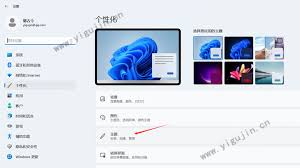
2. 点击该应用程序图标,然后按住鼠标左键将其拖动到任务栏左侧的“开始”菜单区域。当“开始”菜单出现一个半透明的框时,松开鼠标左键,应用就会被固定到“开始”菜单中,在“开始”菜单中就会出现该应用的图标。
二、在任务栏添加应用快捷方式
1. 同样先找到应用程序的可执行文件。
2. 右键点击该应用图标,在弹出的菜单中选择“固定到任务栏”。这样,应用图标就会出现在任务栏上,方便快速启动。
三、创建桌面快捷方式
1. 找到应用程序的安装目录或者可执行文件。
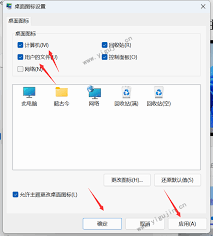
2. 右键点击应用图标,选择“发送到”>“桌面快捷方式”。此时,在桌面上就会生成该应用的快捷方式图标,通过双击桌面图标即可快速打开应用。
四、自定义图标位置
如果你觉得固定的图标位置不符合自己的使用习惯,可以进行调整。在任务栏上,按住应用图标并拖动到你想要的位置即可。对于“开始”菜单中的图标,也可以通过鼠标拖动来重新排列顺序,以便更高效地找到所需应用。
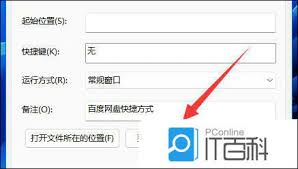
通过以上几种方法,你可以轻松地在win11系统中添加应用图标,根据自己的需求选择最适合的方式,让电脑操作更加便捷高效,快速找到并打开常用应用程序。