
豆米
65.98 MB · 2025-12-15

很多用户在使用win11系统时遇到了一个常见的问题:移动硬盘总是显示设备使用中,无法正常弹出,这个问题给用户带来了很多不便,不仅无法及时备份和传输文件,还可能导致数据丢失的风险。win11移动硬盘弹出时显示设备正在使用怎么办呢?不用担心,本文将为大家介绍win11移动硬盘退出时老显示设备在使用中怎么解决的方法。
win11移动硬盘总是显示设备使用中?
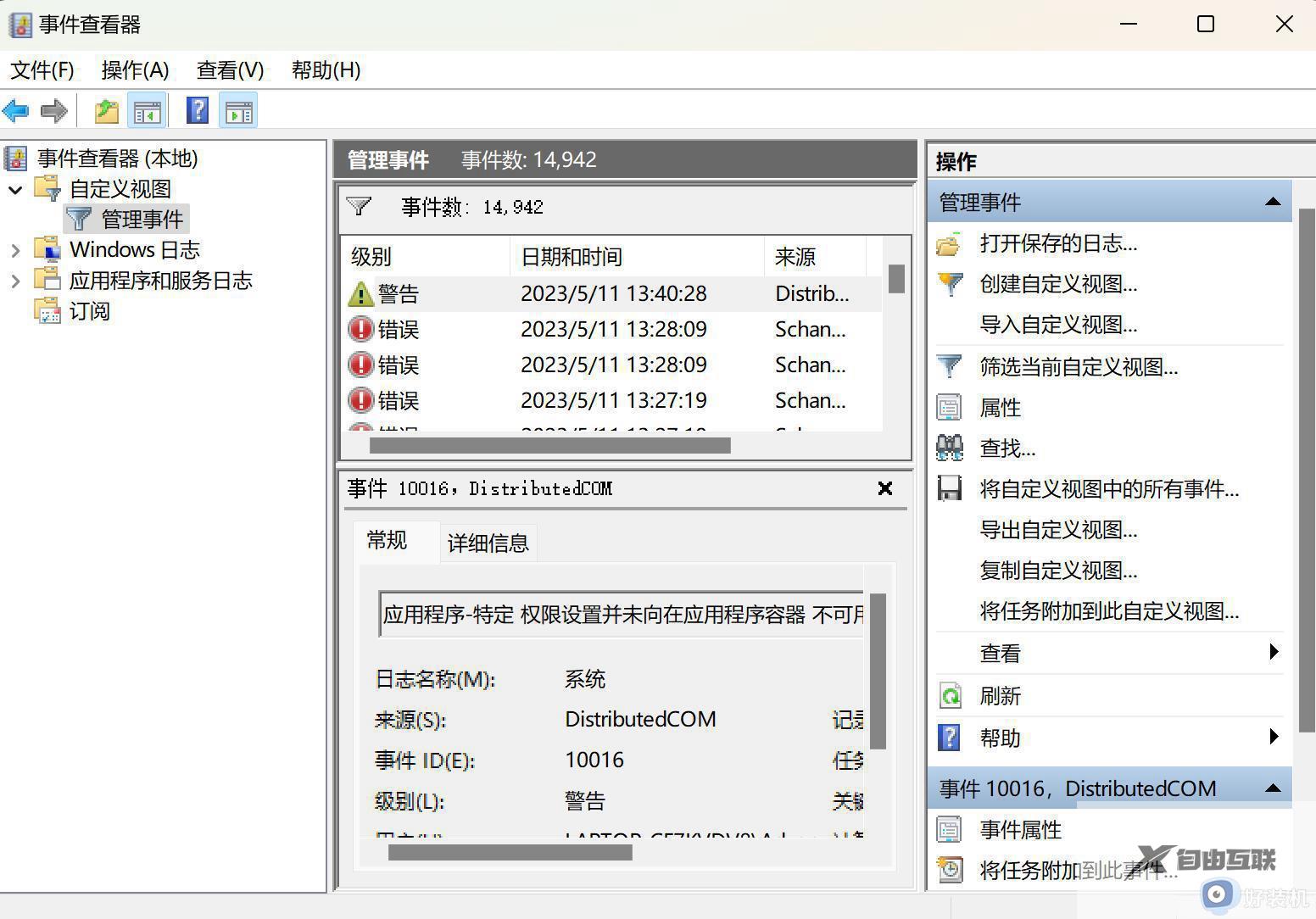
1、打开win+x,事件查看器,点击管理事件,然后我们在点击弹出u盘。
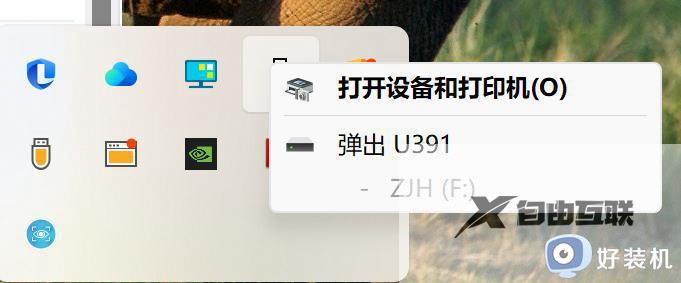
2、会显示问题,然后我们点击刷新事件,就会出现警告。

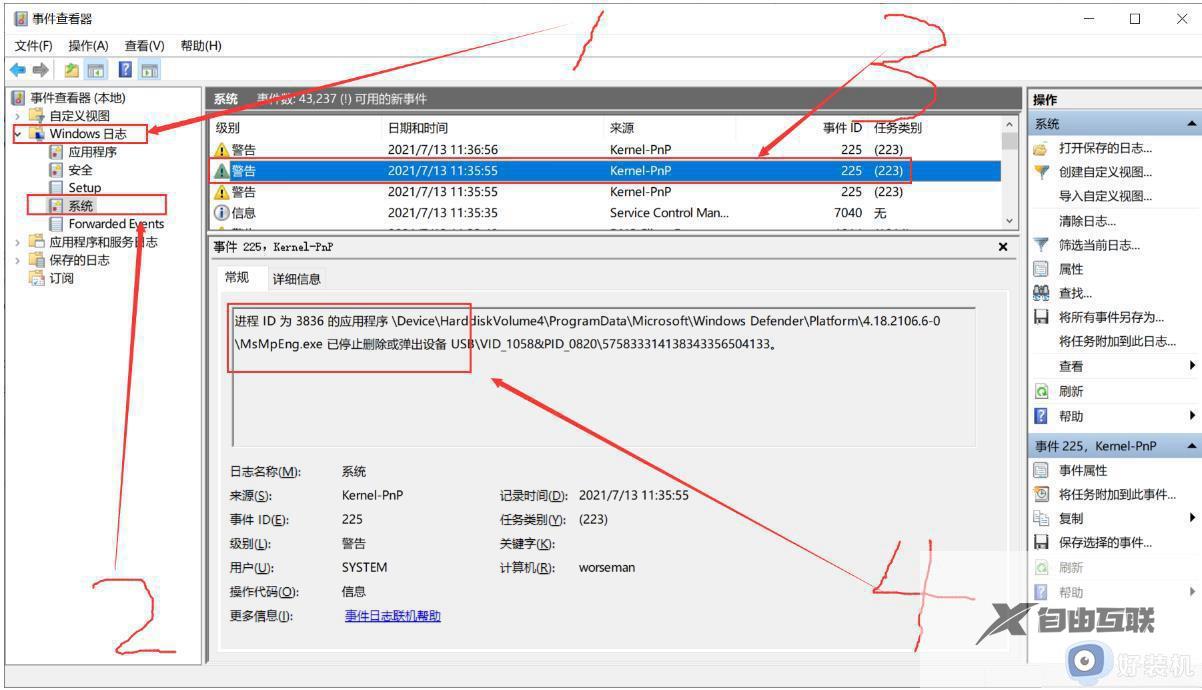
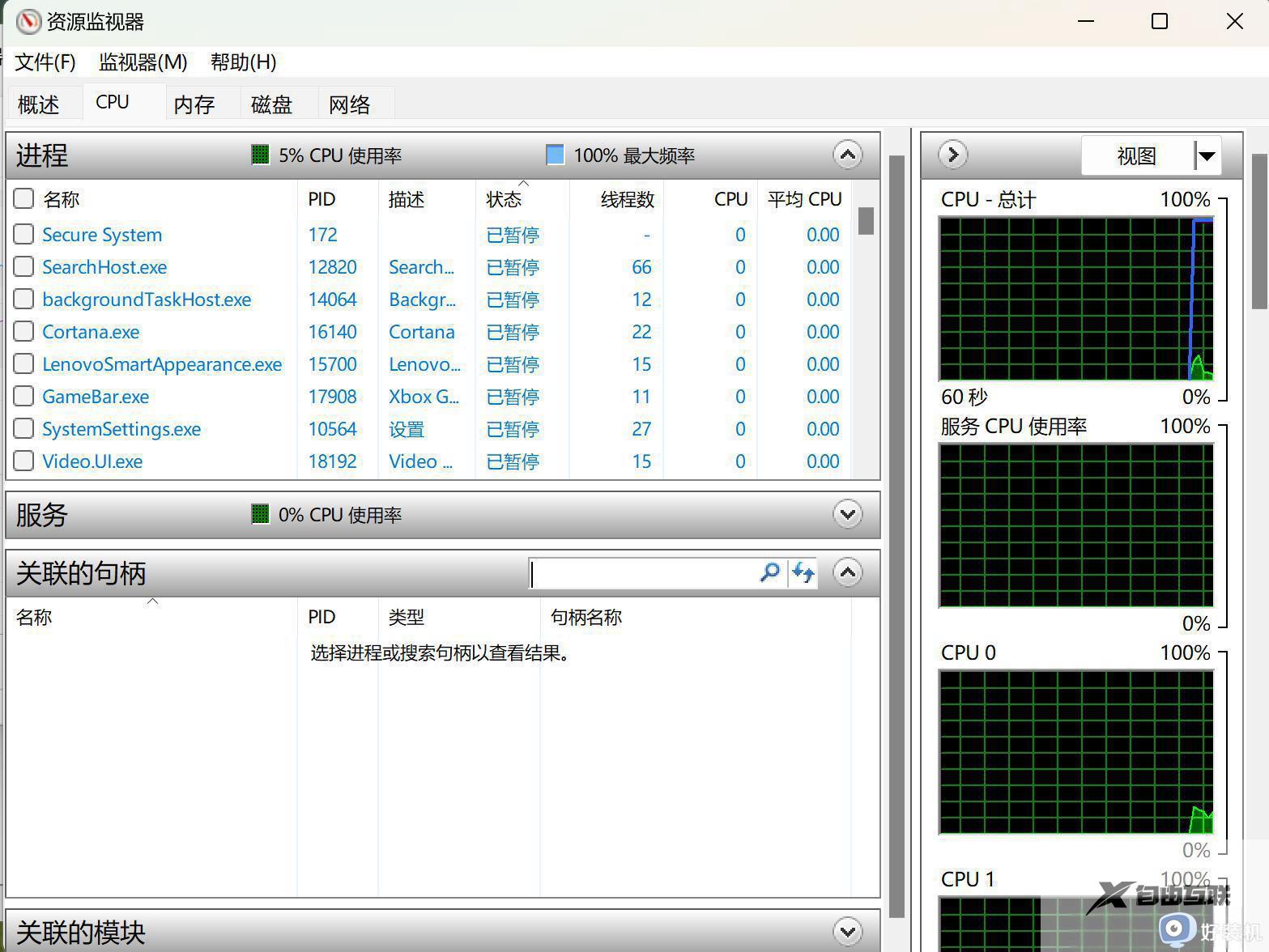
4、ctrl+shift+Esc打开任务管理器,点击资源管理器。
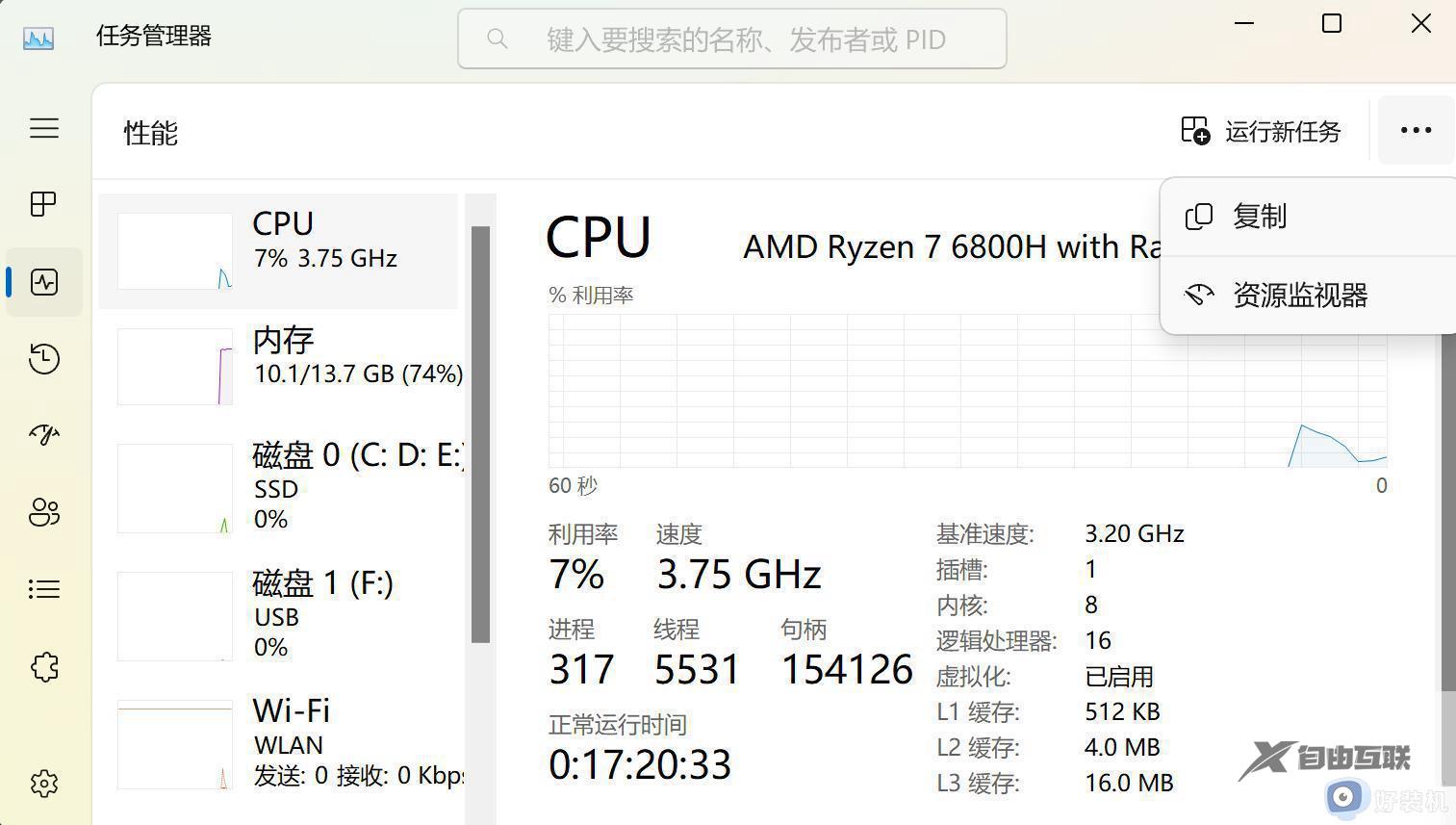
5、在关联句柄的位置搜索进程ID,然后点击第一个,右键关闭进程就可以了。然后我们就可以正常退出u盘了。
以上就是win11移动硬盘弹出时显示设备正在使用怎么办的全部内容,有遇到这种情况的用户可以按照以上方法解决,希望这些方法能对大家有所帮助。