豆米
65.98 MB · 2025-12-15

一些使用win11系统的用户,在修改分辨率的时候,选错了数值,再确认后电脑就黑屏了,有时候需要启动非常多次才能够正常显示,那么因为分辨率错误导致的黑屏应该怎么解决,那么今日的win11教程就来和大伙分享解决方法,希望能够给更多用户们带来帮助,接下来就让我们一起来看看完整的操作步骤吧。
win11分辨率调错了黑屏怎么办:
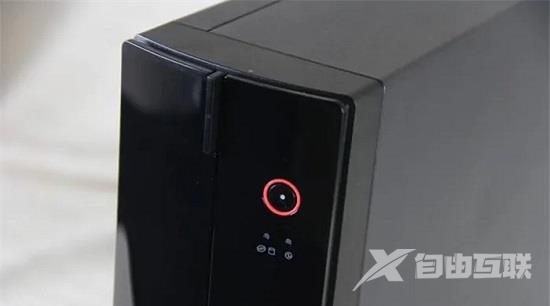
1、首先连续使用电源键重启电脑3次。
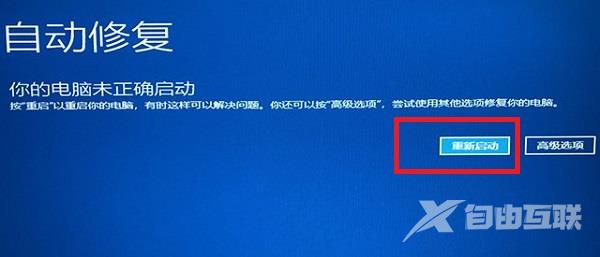
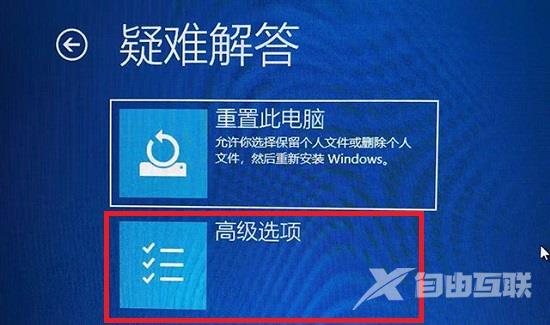
2、直到进入图示界面,点击高级选项。
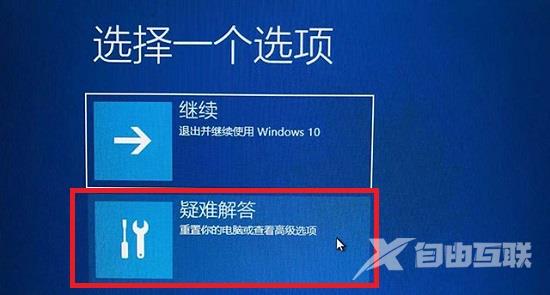
3、然后进入疑难解答。
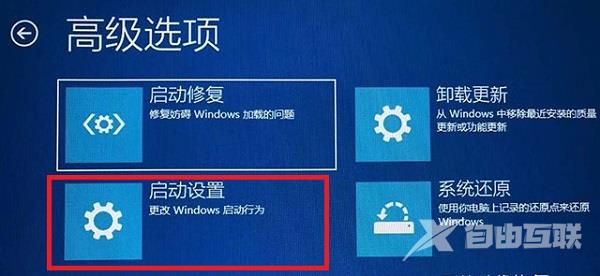
4、再打开其中的高级选项。
5、随后进入启动设置。
6、进入后点击右下角重启。
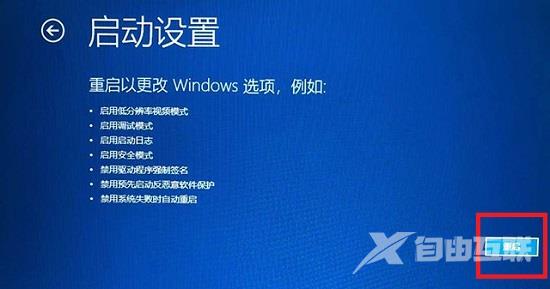
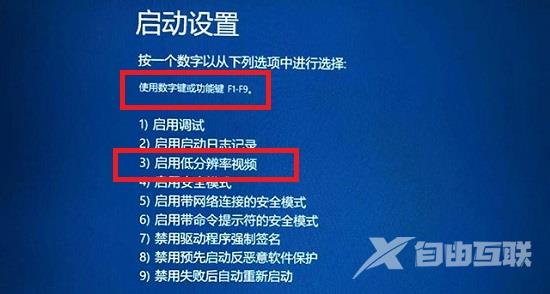
7、最后根据提示按下F3进入低分辨率模式,就可以在其中修改正常分辨率了。