战就战无限金币版无限钻石版
461.98MB · 2025-12-03

现阶段,大多用户日常使用的电脑也都有接收到微软发送的升级win11系统推送通知,因此也都第一时间进行更新安装,可是由于对全新win11系统界面的不熟悉,导致操作不是很习惯,因此就想要重新还原回win10版本,那么电脑变成win11怎么退回win10呢?以下就是有关如何将win11还原回原来的win10版本,以供大家参考。
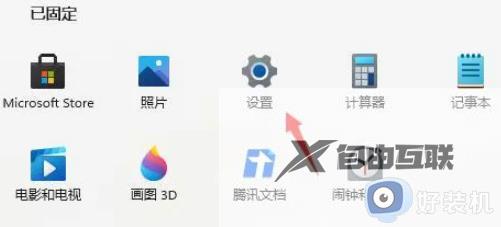
1、点击开始—设置。
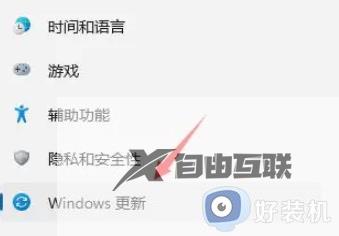
2、选择Windows更新,点击恢复。
3、点击高级选项—恢复。
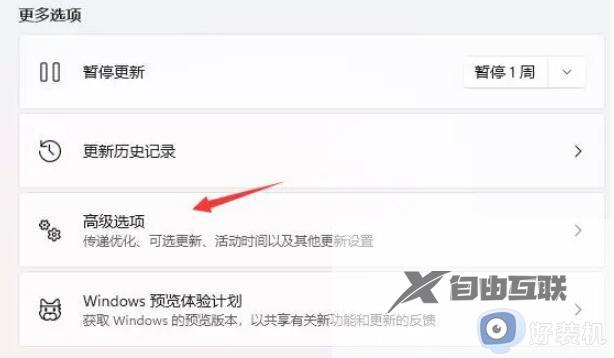
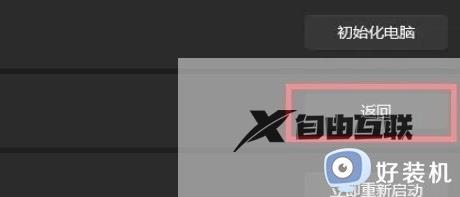
4、选择以前版本的Windows,点击返回。
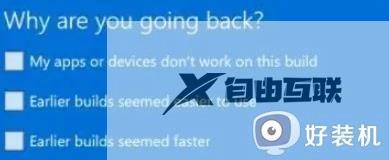
5、需要选择返回的原因。
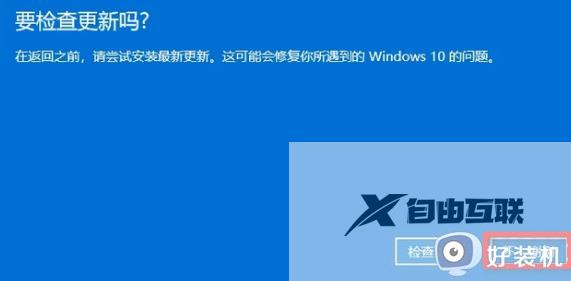
6、出现检查更新的通知,选择不,谢谢。
7、点击下一页,出现回退到早期版本按钮,点击它即等待退回完毕即可。

以上就是给大家带来的如何将win11还原回原来的win10版本所有内容了,如果有不了解的用户就可以按照小编的方法来进行操作了,相信是可以帮助到一些新用户的。

461.98MB · 2025-12-03
659.68MB · 2025-12-03
399.06MB · 2025-12-03