
荒野行动当乐客户端
1.95GB · 2025-12-03

在电脑中我们经常会打开各种软件来使用,可是有时候会遇到一些问题,比如近日有不少win11系统用户反映说在打开软件的时候,总是会出现弹窗,让他们很是困扰,那么遇到win11打开软件弹窗怎么关闭呢?有需要的用户们可以跟着笔者一起来看看win11每次打开应用都弹窗的解决方法。
1、进入控制面板首页,点击系统和安全的选项。

2、在右侧面板中,点击安全和维护的选项。

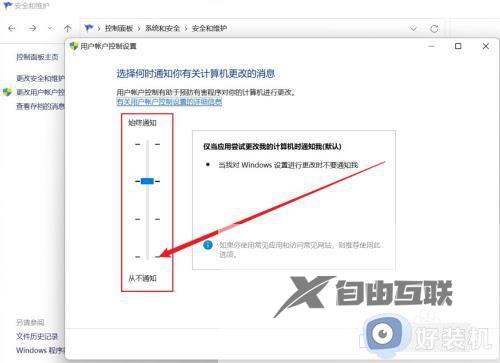
3、在左侧点击更改用户帐户控制设置的选项。

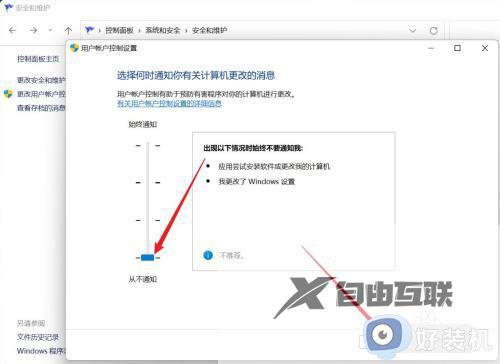
4、把左边的指示是调下,达到从不通知的级别,点击确定的选项即可。
关于win11打开软件弹窗的详细解决方法就给大家介绍到这里了,有需要的用户们可以参考上述方法步骤来进行关闭,希望能够帮助到大家。

1.95GB · 2025-12-03
344.71MB · 2025-12-03
269.93M · 2025-12-03