荒野行动当乐客户端
1.95GB · 2025-12-03

我们通常会将文件保存在桌面上,相信很多的用户们在下载完文件后文件没有立马出现在桌面上,需要手动刷新一下才能够看到,那么这是怎么回事?用户们可以直接的打开注册表编辑器然后进入到Control文件夹下来进行操作就可以了。下面就让本站来为用户们来仔细的介绍一下win11保存在桌面的文件要刷新后才看得到要怎么解决吧。
win11保存在桌面的文件要刷新后才看得到要怎么解决?
1、按组合键,或点击任务栏上的,在打开的菜单项中,选择。
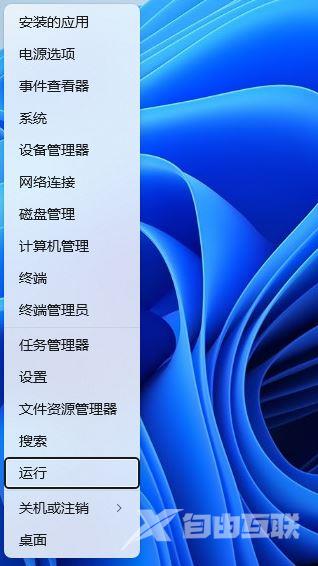
2、运行窗口,输入命令,按打开注册表编辑器。
3、注册表编辑器窗口,依次展开到以下路径:HKEY_LOCAL_MACHINESYSTEMCurrentControlSetControl。
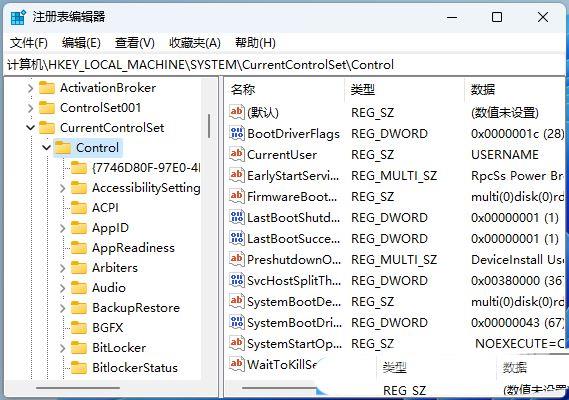
4、点击,打开的菜单项中,选择。
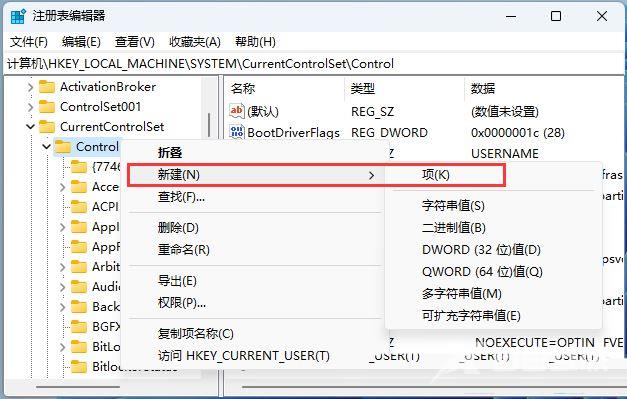
5、命名为。
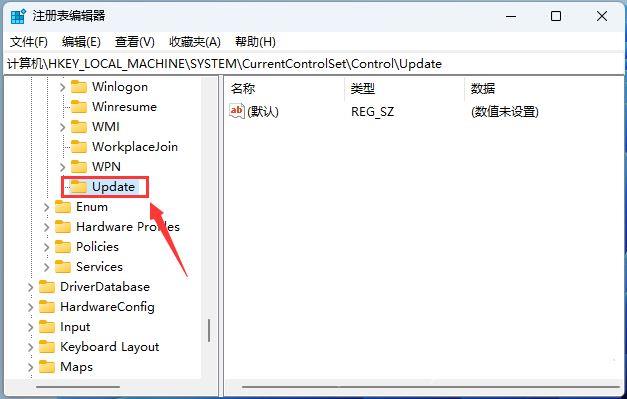
6、再点击,在打开的菜单项中,选择。
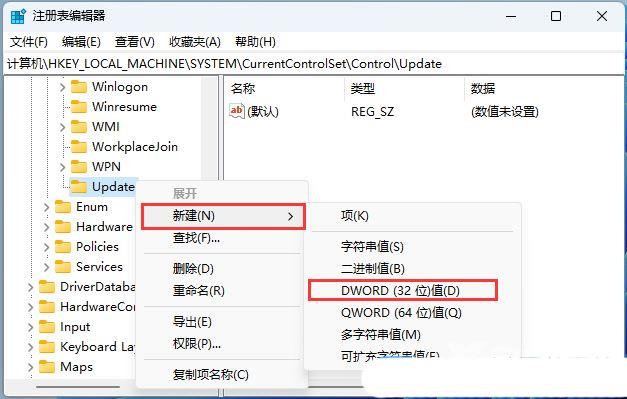
7、新建DWORD (32 位)值(D)命名为,双击可以编辑,修改为。
注意:UpdateMode 是设置是否自动刷新窗口显示,其值为表示否,为表示是。
方法二:
1、桌面找到并双击打开。
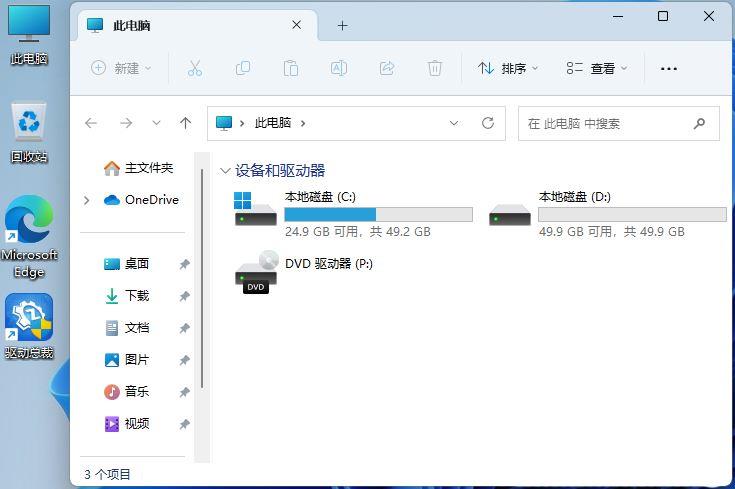
2、点击右上角的三个点,然后在打开的下拉项中,选择。
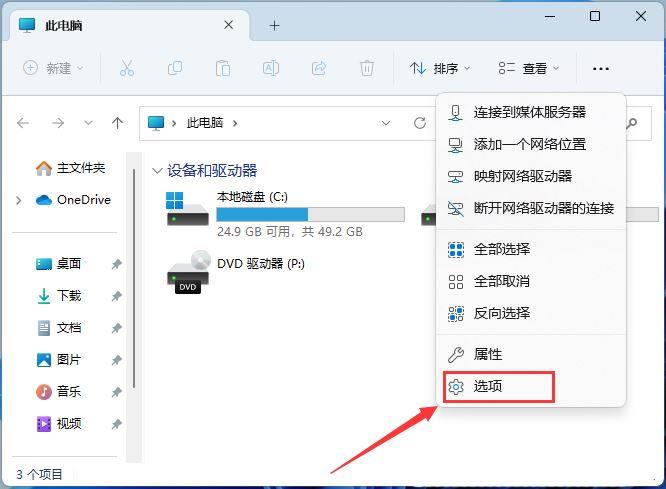
3、文件夹选项窗口,切换到选项卡,再点击。
4、文件夹视图窗口,是否将这种类型的所有文件夹都重置为默认视图设置?点击。

1.95GB · 2025-12-03
344.71MB · 2025-12-03
269.93M · 2025-12-03