
电子女孩中文版手游
89.8MB · 2025-12-14

在使用win7系统时,有时候我们需要设置定时关机,以便在特定时间自动关闭计算机,这在一些场景下非常实用。下面就来介绍一下具体的设置方法。
首先,按下“win”键+“r”键,打开“运行”对话框。
然后,在对话框中输入“shutdown -s -t [时间]”,其中“[时间]”表示你想要设置的关机时间,单位是秒。例如,如果你想要在600秒(即10分钟)后关机,就输入“shutdown -s -t 600”。设置好时间后,点击“确定”按钮。此时,系统会在指定的时间到达后自动关机。
如果你想要取消定时关机,可以再次按下“win”键+“r”键,打开“运行”对话框,输入“shutdown -a”,然后点击“确定”,这样就能取消之前设置的定时关机任务。
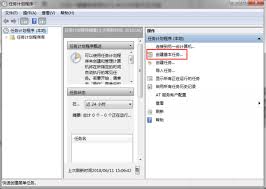
另外,还有一种更简单直观的方法来设置定时关机。同样按下“win”键+“r”键,输入“taskschd.msc”并回车,打开“任务计划程序”窗口。在窗口左侧依次展开“任务计划程序库”、“microsoft”、“windows”、“shutdown”。然后在右侧空白处右键单击,选择“创建任务”。在弹出的对话框中,可以为任务命名,比如“定时关机”。接着切换到“触发器”选项卡,点击“新建”,在“新建触发器”对话框中设置关机的时间。再切换到“操作”选项卡,点击“新建”,在“新建操作”对话框中,在“程序或脚本”框中输入“shutdown.exe”,在“添加参数(可选)”框中输入“-s -t [时间]”。设置完成后点击“确定”保存设置。以后到了设定时间,系统就会自动关机。通过这些方法,就能轻松在win7系统中设置定时关机命令了。