电子女孩中文版手游
89.8MB · 2025-12-14

在使用win11系统时,有时候我们可能会觉得开机密码有些繁琐,想要关闭它。别担心,今天就来给大家分享一下关闭win11开机密码的详细步骤,让你的开机过程更加便捷!
方法一:通过设置关闭
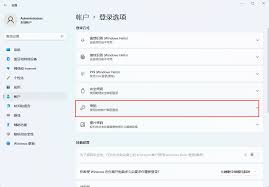
1. 按下“win + i”组合键,打开系统设置窗口。
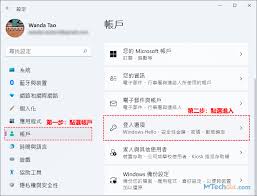
2. 在设置窗口中,点击“账户”选项。
3. 进入账户页面后,选择“登录选项”。
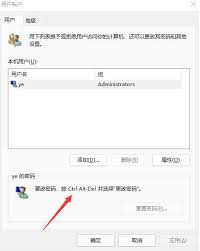
4. 在右侧找到“密码”选项,点击“更改”。
5. 弹出“更改密码”窗口后,当前密码处留空,直接点击“下一步”。
6. 然后在新密码和确认新密码处都不填写内容,再次点击“下一步”。
7. 最后点击“确定”,这样开机密码就被成功关闭啦。
方法二:使用命令提示符
1. 按下“win + r”组合键,打开运行窗口,输入“cmd”并回车,打开命令提示符。
2. 在命令提示符中输入“net user 你的用户名 *”(注意:“你的用户名”要替换为你当前登录系统的用户名),然后回车。
3. 系统会提示你输入新密码,此时直接回车,不设置新密码。
4. 接下来输入“net accounts /lockoutthreshold:0”,这一步是设置账户锁定阈值为0,防止因多次输错密码导致账户锁定。
5. 最后关闭命令提示符窗口即可。
注意事项
1. 关闭开机密码后,如果你的电脑是多人使用,可能会存在一定的安全风险,他人可以无需密码直接登录系统。
2. 如果你之后又想重新设置开机密码,按照上述设置密码的步骤反向操作即可。
通过以上两种方法,你就能轻松关闭win11的开机密码啦。赶快试试吧,让开机变得更加迅速和便捷!无论是为了节省时间,还是个人使用习惯,都能满足你的需求。从此告别繁琐的密码输入,开启轻松的电脑使用体验。