
电子女孩中文版手游
89.8MB · 2025-12-14

当我们在将win11家庭版电脑进行关机的时候,可以通过桌面底下开始菜单中的电源设置来实现关机操作,然而当用户在win11系统中点击电源设置的关机选项时,却总是会弹出关机窗口的提醒,对此win11自动弹出关机窗口怎么办呢?接下来小编就给大家带来win11关机时设置弹出提醒解决方法。
1、首先我们打开win11控制面板页面,然后点击系统与安全选项。

2、进入页面后点击系统进入。

3、我们点击高级系统设置选项。

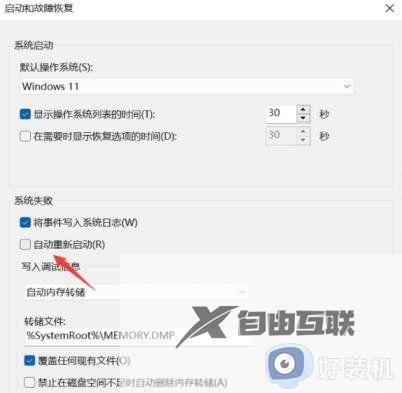
4、接着点击启动和故障恢复下面的设置。

5、最后取消勾选自动重新启动,点击确定即可修复。
上述就是小编告诉大家的win11关机时设置弹出提醒解决方法了,有遇到这种情况的用户可以按照小编的方法来进行解决,希望本文能够对大家有所帮助。