托卡世界创造更新版
824.27MB · 2025-12-13

Win11蓝屏终止代码nvlddmkmsys怎么解决?很多用户在电脑使用过程中变成蓝屏,并且提示失效的操作nvlddmkmsys,面对这个问题大部分用户都不知道如何解决,那么接下来本站小编就来分享详细的解决方法,希望能够给大伙带来帮助。

解决方法如下:
1、首先,如果我们还处于蓝屏界面,就长按电源键重启电脑。
2、重启后应该是可以正常进入系统的,这时候我们来到C:WindowsSystem32drivers文件夹下。
(一定要依次打开,不要直接复制进去)
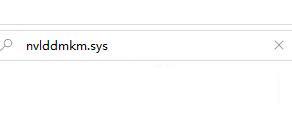
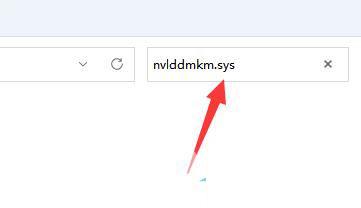
3、打开后,在其中找到nvlddmkm.sys文件并将它改名为nvlddmkm.sys.old。
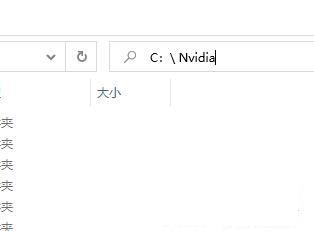
4、然后来到nvidia目录,一般是C:Nvidia或C:drvvganVidia。
5、接着在其中找到nvlddmkm.sy_文件,将它放到c盘随意一个位置并记住该位置。

6、随后右键开始菜单,打开windows终端(管理员)。
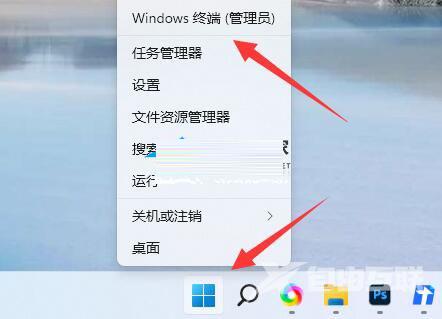
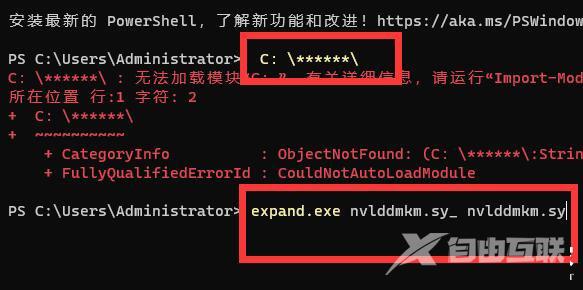
7、打开后输入C:******(这里输入刚刚记录下的文件位置)
8、回车后再输入expand.exe nvlddmkm.sy_ nvlddmkm.sys并回车。
9、操作完成后,找到刚刚的nvlddmkm.sys文件,将它移动到C:WindowsSystem32drivers位置即可。