老婆随手扔了我多年珍藏卡牌免安装中文版
432M · 2025-12-13

我们在使用win11电脑的时候会发现电脑的一些应用程序会有弹窗的情况,有些用户就想要清除win11电脑的这些弹窗,防止影响自己使用,却不知道win11清除应用弹窗的详细操作方法,今天小编就给大家带来win11windows广告弹窗清除的方法,操作很简单,大家跟着我的方法来操作吧。
推荐下载:win11专业版
方法如下:
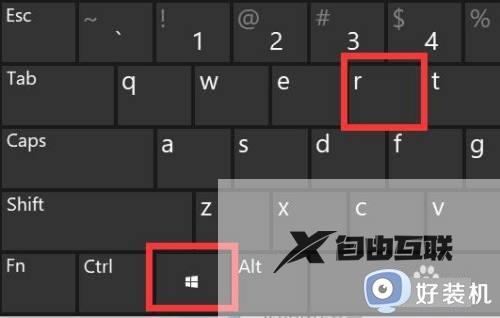
1、Win+R组合键打开运行。
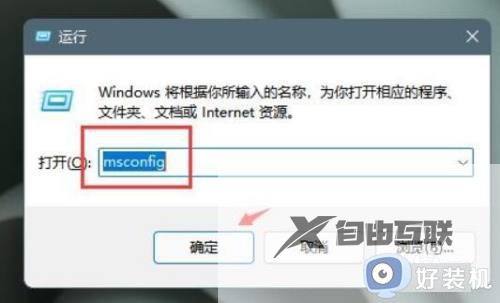
2、输入msconfig回车运行。
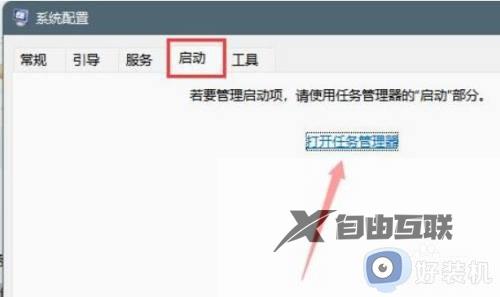
3、进入启动,点击打开任务管理器
4、在启动选项下选中弹窗的应用程序。
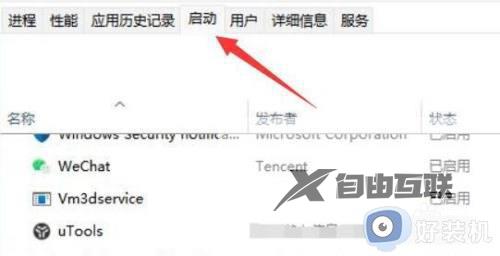
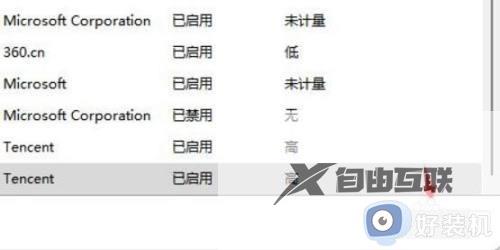
5、点击右下角的禁用就可以了。
以上就是win11windows广告弹窗清除的方法的全部内容,如果有遇到这种情况,那么你就可以根据小编的操作来进行解决,非常的简单快速,一步到位。

432M · 2025-12-13
660.4MB · 2025-12-13
142.93MB · 2025-12-13