
阴阳师妖怪屋vivo公测版
732.42M · 2025-12-01

Win11声音突然变小怎么办?最近有用户询问这个问题,升级到Win11系统之后,发现电脑声音不对劲,会突然之间变小,这是怎么回事呢?针对这一问题,本篇带来了详细的解决方法,操作简单,分享给大家,一起看看吧。
Win11声音突然变小怎么办?
方法一:
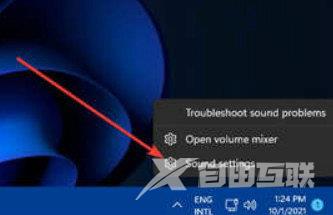
1、右键单击右下角的扬声器图标,选择声音设置。
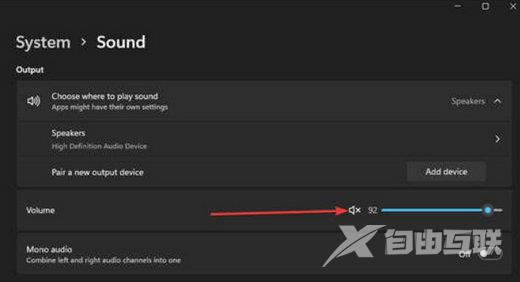
2、选择播放声音的位置。确保使用的声音输出设备是默认选择的设备。如果这里未列出您的音频设备,请单击添加设备以添加它。
3、然后,确保音量状态不是静音。
方法二:
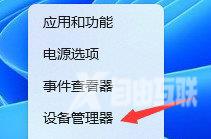
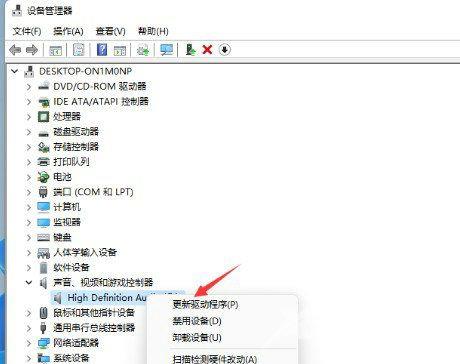
1、右键开始设备管理器。
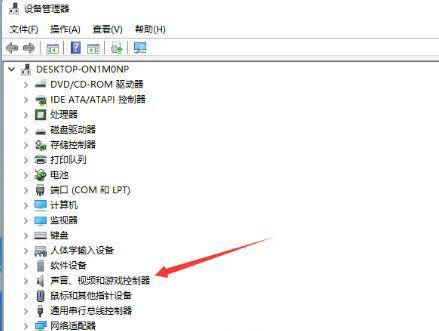
2、点击声音、视频和游戏控制器。
3、右键选择声卡更新驱动程序。
4、选择自动搜索驱动程序。
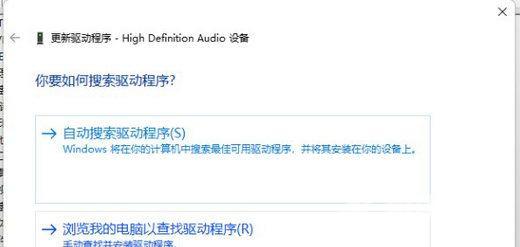
5、等待声卡安装完成就可以了。