迷你我的公主弹钢琴游戏
196.07MB · 2025-12-01

很多的用户们在升级完win11系统后发现驱动程序无法正常安装的情况,其实是因为用户们将强制签名开启的问题,下面就让本站来为用户们解析一下强制签名在哪里禁用吧。
win11系统驱动程序强制签名禁用/开启的设置方法
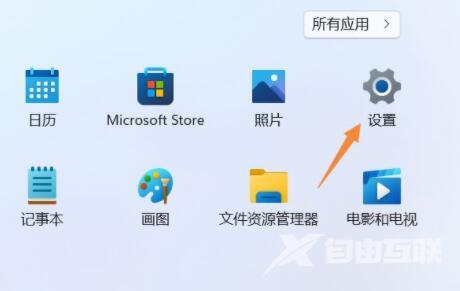
1、首先我们通过开始菜单打开设置(如图所示)。
2、接着打开设置里的恢复选项(如图所示)。
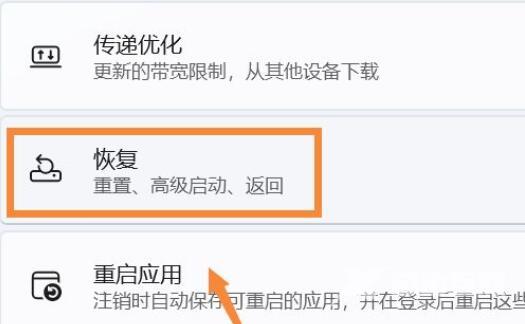
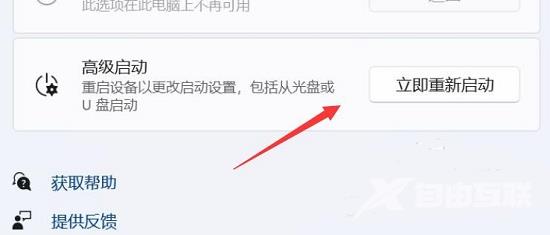
3、然后进入高级选项设置(如图所示)。

4、随后点击立即重新启动(电脑会立刻重启,记得保存文件)(如图所示)。
5、重启后,会进入图示界面,选择疑难解答(如图所示)。
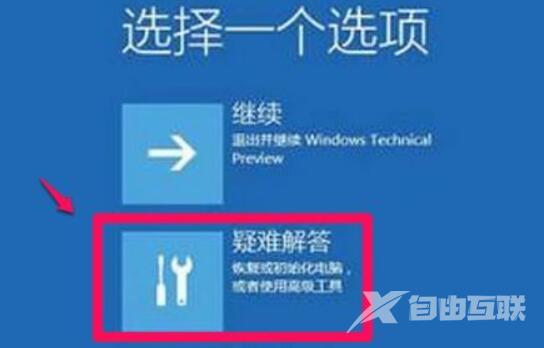
6、再点击高级选项(如图所示)。
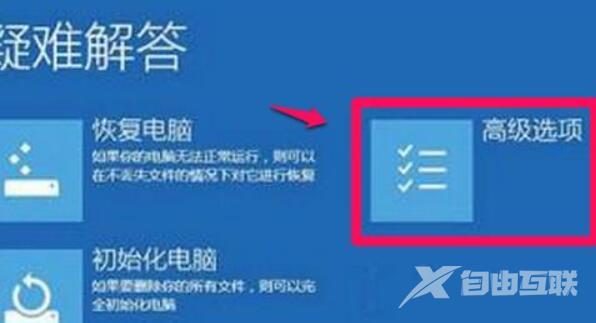
7、进入后打开启动设置并点击重启(如图所示)。
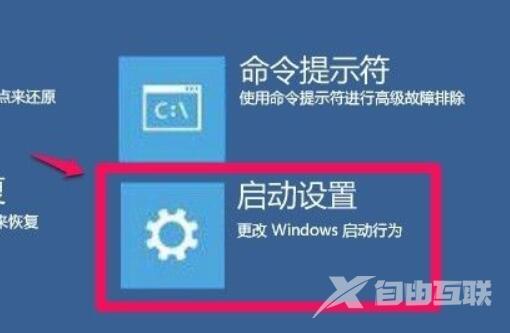
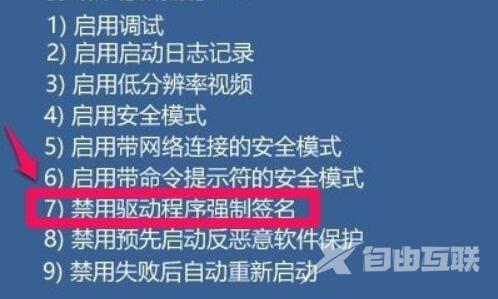
8、最后按下键盘F7就可以禁用驱动程序强制签名了(如图所示)。