
Hidden Folks苹果版
258.7M · 2025-12-01

Win11调错分辨率导致黑屏怎么解决?最近有用户反映这个问题,使用电脑调节分辨率的时候,调错了导致电脑黑屏,不知道怎么解决,应该怎么处理呢?针对这一问题,本篇带来了详细的解决方法,分享给大家,感兴趣的一起看看吧。
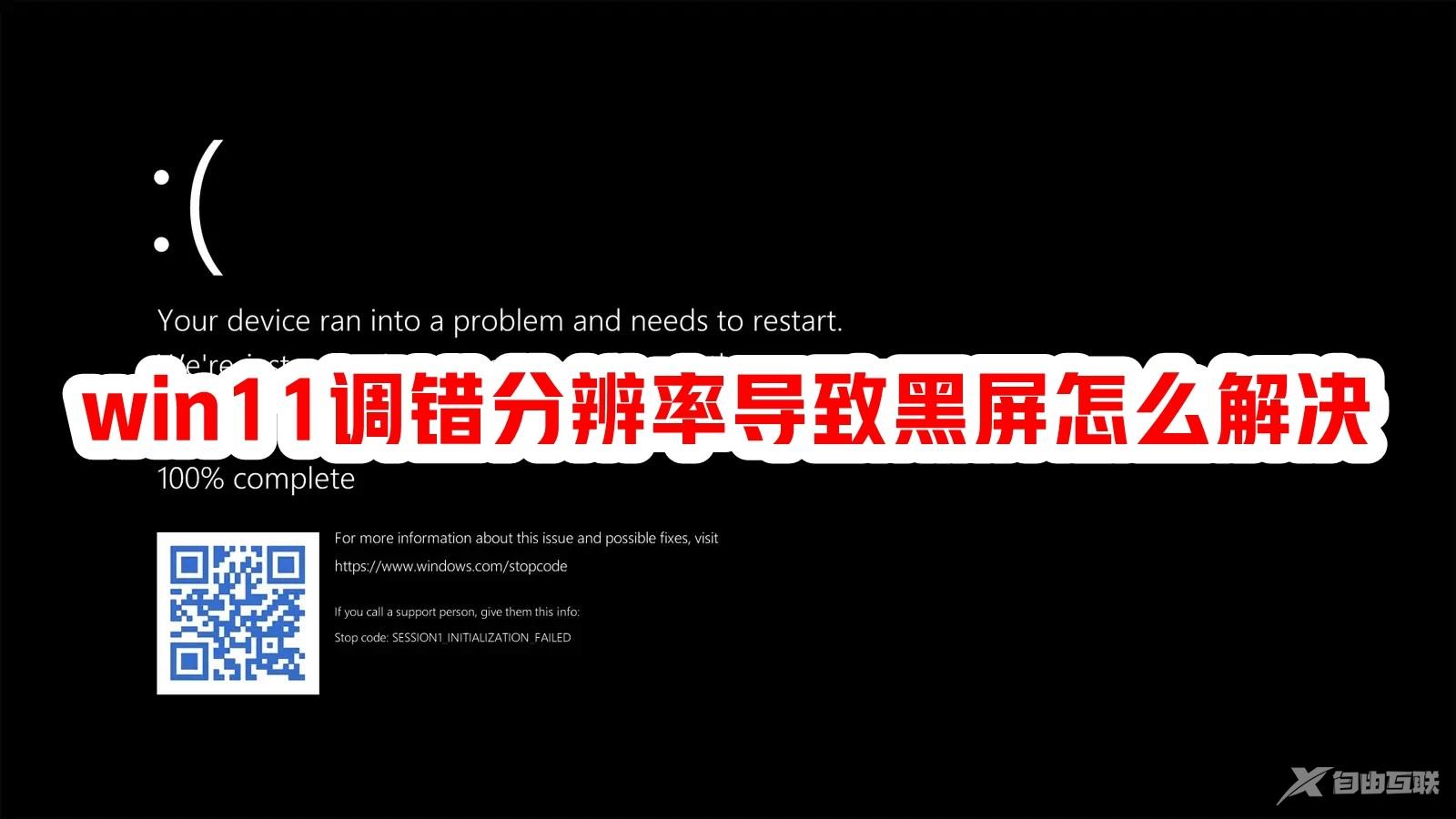
Win11调错分辨率导致黑屏怎么解决?
1、首先连续使用电源键重启电脑3次。
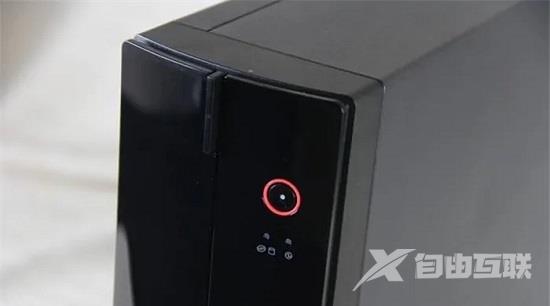
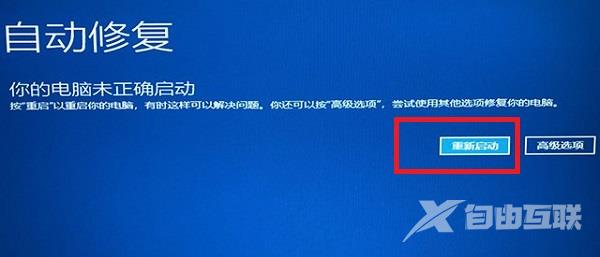
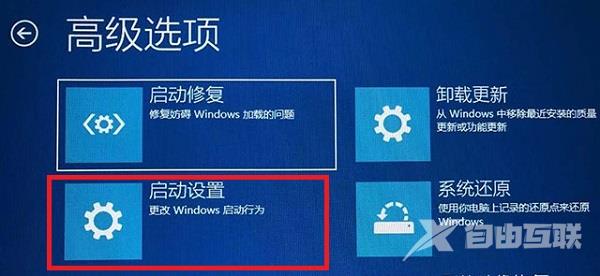
2、直到进入图示界面,点击高级选项。
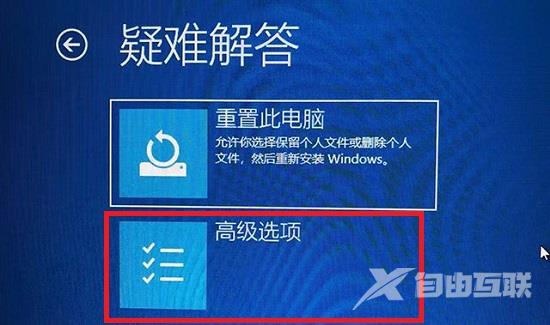
3、然后进入疑难解答。
4、再打开其中的高级选项。
5、随后进入启动设置。
6、进入后点击右下角重启。
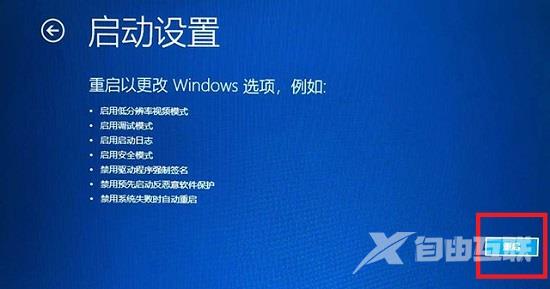
7、最后根据提示按下F3进入低分辨率模式,就可以在其中修改正常分辨率了。