
Hidden Folks苹果版
258.7M · 2025-12-01

在使用win11系统的时候,我们经常需要对系统进行更新升级操作,在更新的时候经常遇到错误,比如有用户就遇到重启提示:某些操作未按计划进行,不必担心-正在撤销更改。请不要关机。这是怎么回事呢?下面小编就来和大家说说win11某些操作未按计划进行,不必担心,正在撤销更改怎么解决的教程。
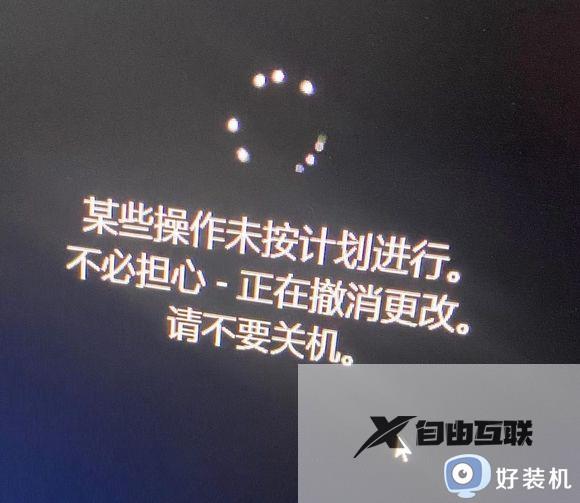
原因分析:
出现这个问题可能是用户把esp和msr分区删除了。或者使用双系统的电脑出现了引导分区错乱。
解决方法就是调整引导分区为ESP。可以在U盘pe上重新手动建esp分区。
所需工具:
1、u盘pe启动盘
2、使用的软件是DiskGenius,下载地址
解决方法:
1、在其他电脑上制作一个u盘pe启动盘,然后在出问题的电脑上进入pe系统,参考:大白菜启动盘怎么进入pe界面,然后在pe中打开DiskGenius软件,一般有自带。

2、首先对系统所在磁盘分出部分区域,一般是C盘,右击调整分区容量在后部空间处输入合适的大小,似乎300MB就够了。

3、然后再对分出的分区进行删除(这一步主要是一般分完区后的硬盘没有空白区域建esp分区所以分出一个分区再删除可以获得空白区域)。

4、右击任意分区,选择建立ESP/MSR分区。

5、这里填入你分出空白区域的大小,前面分出300mb就填300mb。点确定就好了。
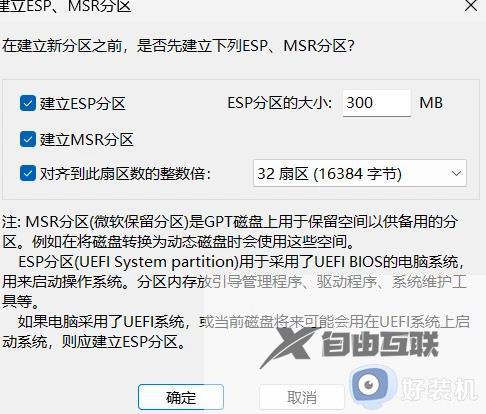
6、可以看到esp分区已经建立好了,然后点击左上角保存更改,一路确定就完成了。

以上就是关于win11某些操作未按计划进行,不必担心,正在撤销更改怎么解决的教程,如果你有遇到这个问题,就可以参考上面的教程来解决。
【本文转自:美国服务器 http://www.558idc.com/mg.html欢迎留下您的宝贵建议