毛线颜色拼图
70.92MB · 2025-12-04

win11切换大小写有弹窗怎么解决?很多小伙伴在切换输入法大小写的时候就会有弹窗提示,很多人都不习惯这个显示,想要将其关闭,但是又不知道应该如何操作,本期的win11教程就来为大伙分享切换大小弹窗关闭不显示的方法,希望今日的内容能够解答用户的问题。
win11切换大小写有弹窗解决方法:
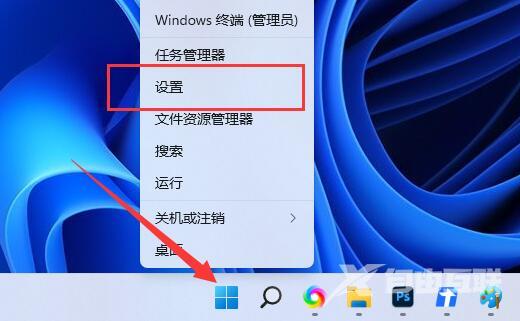
1、首先右键开始菜单,打开设置。
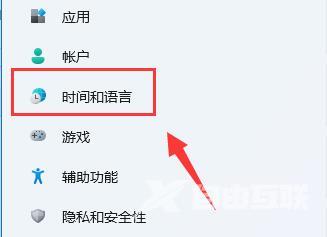
2、然后点击左侧的时间和语言设置。
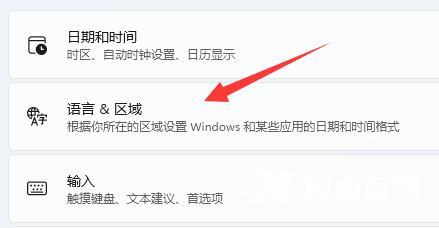
3、接着进入右边的语言区域选项。
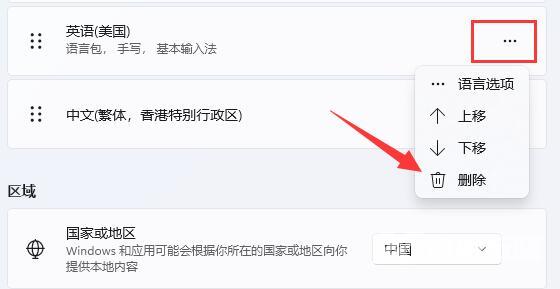
4、进入后,找到微软输入法,点击右边的三个点再点击删除。
5、全部删除后,我们在网上下一个第三方的输入法就可以解决问题了。