vivo手机版叫我万岁爷
1.51GB · 2025-12-04

如今市面也都有win11笔记本电脑的发售,同时厂商为了提高用户隐私安全的设置,因此也在电脑中添加有指纹识别功能,然而当用户在给win11电脑设置指纹解锁时,却遇到了找不到windows hello指纹的指纹识别器的提示,对于这种情况小编就来教大家win11找不到windows hello指纹的指纹识别器怎么解决,一起来看看吧。
1、鼠标右键桌面的计算机,并选择管理,进入计算机管理界面。此时在侧边栏选择设备管理器。如图所示:
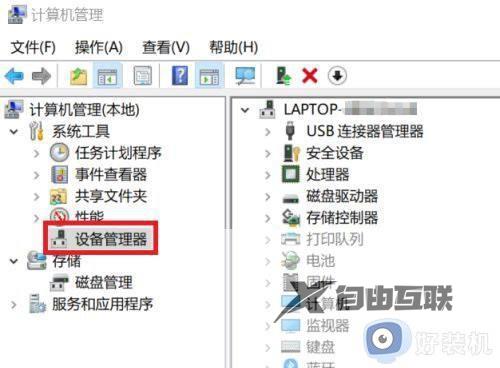
2、我们在中间的面板里找到生物识别设备,展开后发现,我们的指纹装置被打上了感叹号。如图所示:
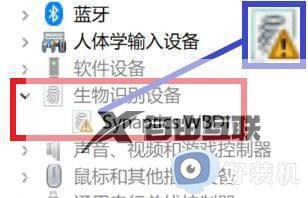
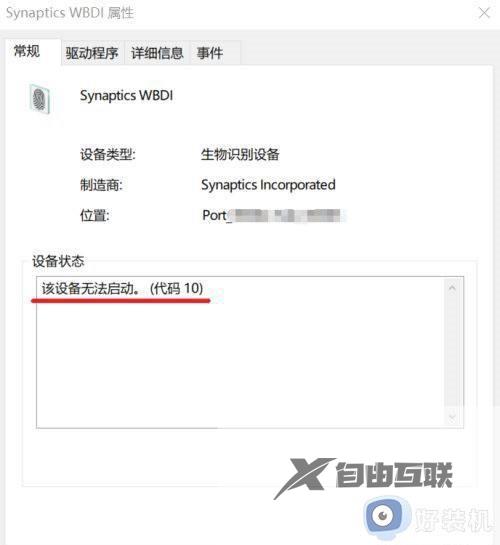
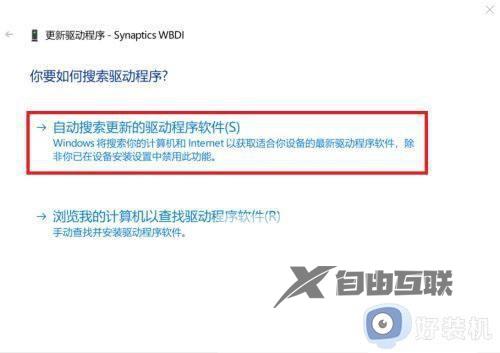
3、右键这个有问题的装置,选择更新驱动程序,进入更新驱动的界面,此时我们点击自动搜索更新的驱动程序软件,如图所示:
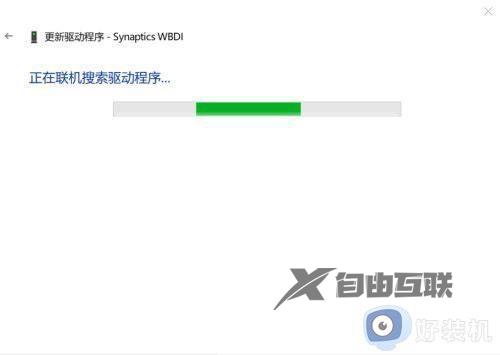
4、电脑会搜索驱动程序并下载安装,如图所示:
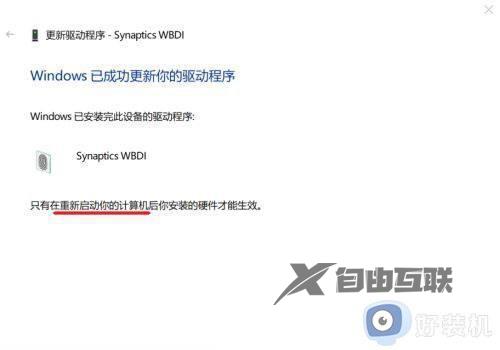
5、当你看到更新成功的提示时,就说明驱动已经更新了,可以使用指纹传感器了!如图所示:
上述就是有关win11找不到windows hello指纹的指纹识别器怎么解决所有步骤了,如果您也遇到此类问题,可以按照小编讲解的方法来解决,希望这些方法能帮助到大家。