致命空袭2MOD作弊菜单最新版
154.25MB · 2025-12-03

任务管理器是我们系统中很重要的一个程序,近期有些用户都在反馈一个问题,那就是win11打开任务管理器就会黑屏,需要重启进行恢复,那么这个情况究竟应该怎么处理,今日的教程内容就来为广大的用户分享解决方法,希望能够给大伙带来帮助。
解决方案如下:
方案一:
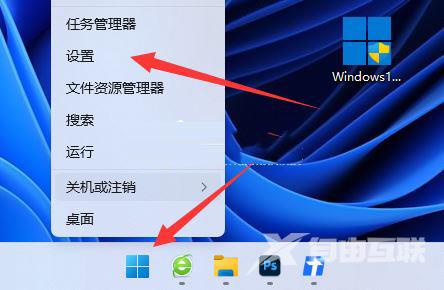
1、首先右击开始菜单,打开任务管理器。
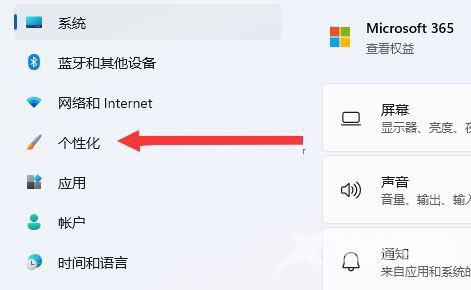
2、接着进入左边栏的个性化。
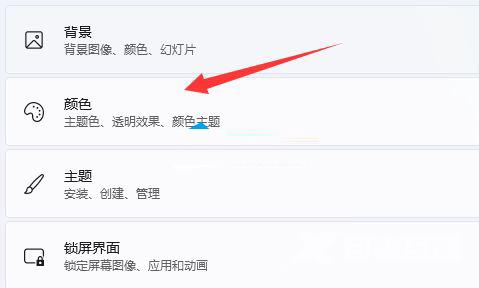
3、然后打开右边的颜色设置。
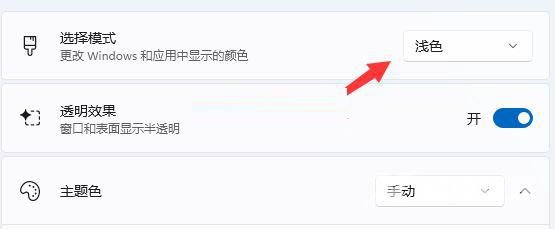
4、随后在选择模式里选择浅色并重启即可。
方案二:
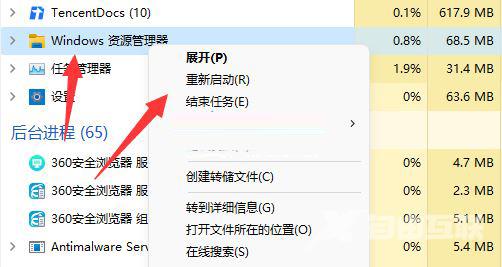
如果还是不行,那建议在任务管理器里找到资源管理器,然后右键选择它重新启动一下看看能不能解决。