致命空袭2无限金币
154.25MB · 2025-12-03

我们在管理win11电脑中的文件时难免会需要删除掉一些win11不需要的文件,而有时删除文件时会遇到在另一程序中打开无法删除的情况,那么win11提示文件在另一程序被打开该如何解决呢?今天小编就给大家带来win11文件被占用怎么删除,操作很简单,大家跟着我的方法来操作吧。
推荐下载:win11官方iso镜像下载
方法如下:
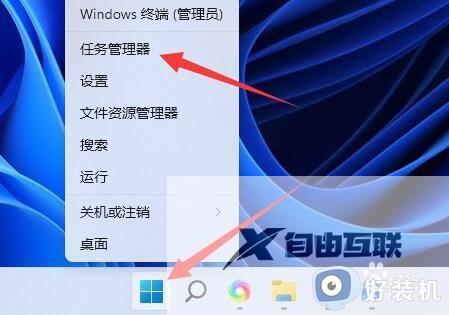
1、首先右键开始菜单,打开任务管理器。
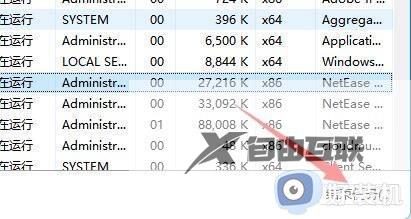
2、接着进入上面的详细信息。
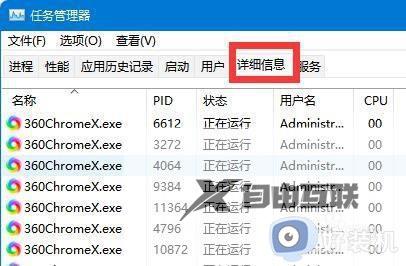
3、然后找到所有需要删除的文件,点击结束任务,结束后就可以删除文件了。
以上就是win11文件被占用怎么删除的全部内容,如果有遇到这种情况,那么你就可以根据小编的操作来进行解决,非常的简单快速,一步到位。