全民无敌变形战场手游
118.92MB · 2025-12-14

最近有win11用户在打开链接网页的时候,打开网页的总是一些不经常使用的浏览器。那么windows11系统中该怎么设置默认浏览器,才可以使得打开网页时的浏览器是自己需要的呢?今天本站小编就使用详细的图文教程,来给大家说明一下win11怎么更改默认浏览器。有需要的用户们赶紧来看一下吧。

具体步骤如下:
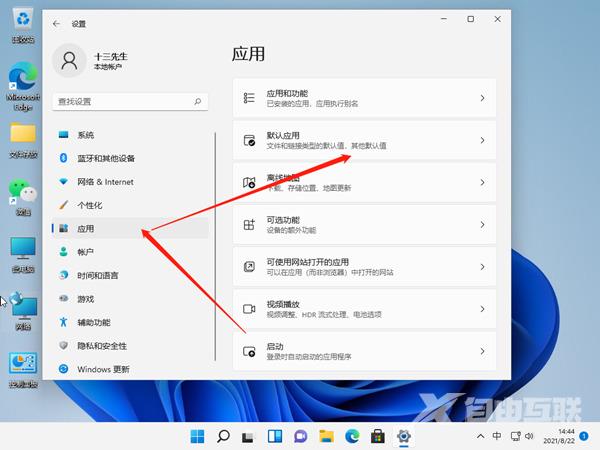
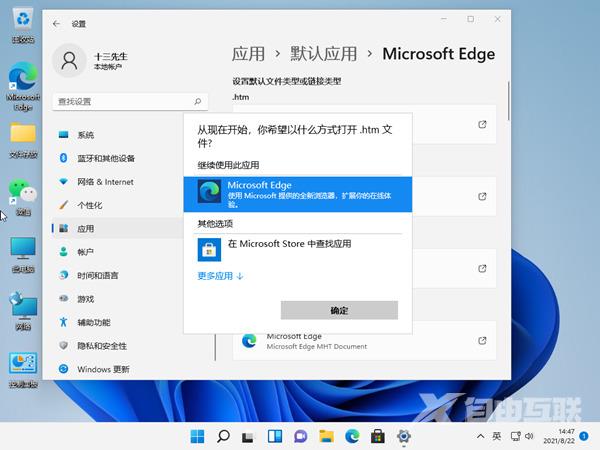
1、首先,打开设置(使用Windows 键盘快捷键Win + I)并从左侧窗格转到“应用程序”选项卡。然后再点击右边的默认应用。
2、然后在右边找到我们的需要设置的浏览器,本站小编的默认浏览器为Microsoft Edge浏览器,并点击。
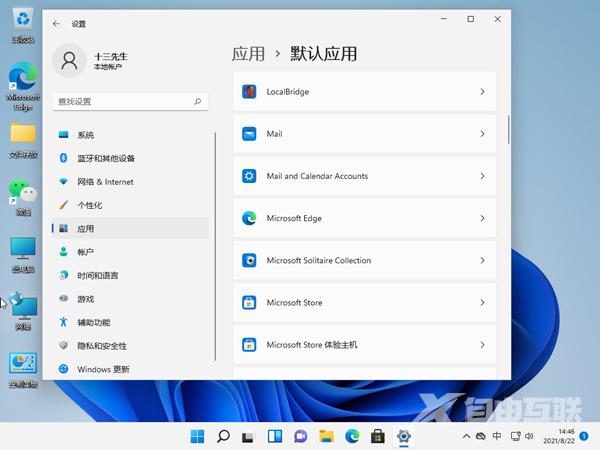
3、然后在里面继续点击.htm,选择我们想要默认打开的其它浏览器即可。
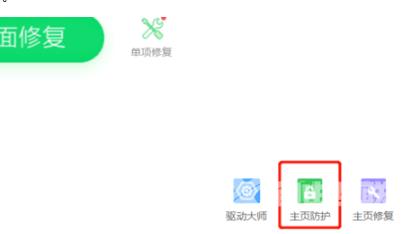
4.如果该设置无效的话,很有可能是由于360安全卫士或者是电脑管家锁定了默认浏览器,我们需要先进行解锁。在系统修复-主页防护里面,解除对于默认浏览器的锁定即可。