
华为最高警戒客户端
232.42MB · 2025-12-01

我们平时使用win11电脑的时候总是会在电脑中输入各种文字,有些用户在使用win11电脑时却发现电脑中的文本框突然无法输入文字了,想要解决却不知道win11文本框无法输入的解决方法,今天小编就教大家win11无法在文本框输入文字怎么办,如果你刚好遇到这个问题,跟着小编一起来操作吧。
推荐下载:微软最新系统win11下载
方法如下:
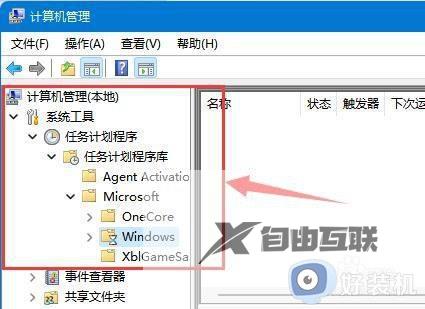
1、右键此电脑,打开管理

2、展开系统工具,任务计划程序库下的Windows位置。
3、在列表下找到textservicesframework文件夹进入。
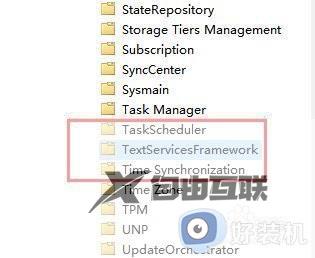
4、右键其中的程序,点击运行就可以解决文本框无法输入问题了。

以上就是win11无法在文本框输入文字怎么办的全部内容,有遇到相同问题的用户可参考本文中介绍的步骤来进行修复,希望能够对大家有所帮助。