
机甲飞行战机
102.23MB · 2025-12-01

疑难解答可以让win11电脑快速修复电脑出现的各种问题,有些用户就想用win11的疑难解答来解决问题,但是却发现win11没有开启疑难解答功能,那么该如何打开win11电脑的疑难解答呢?今天小编就教大家win11疑难解答怎么开启,操作很简单,跟着小编一起来操作吧。
推荐下载:windows11下载地址
方法如下:
第一步,在Windows11这里找到疑难解答进行打开。
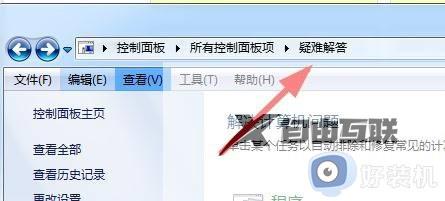
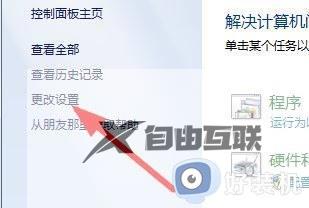
第二步,在左边栏中即可找到更改设置按钮。
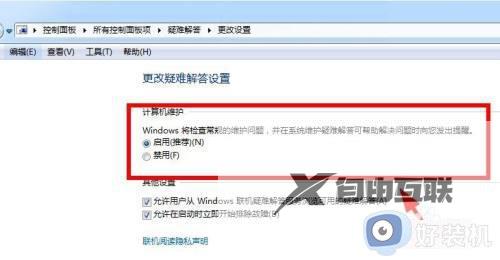
第三步,此时咱们就可以在这里启用疑难解答。
以上就是关于win11疑难解答怎么开启的全部内容,还有不懂得用户就可以根据小编的方法来操作吧,希望能够帮助到大家。