
枪战英雄魅族版
242.05M · 2025-12-11

在微软推出win11原版系统之后,很多用户也都有接收到微软发送的升级推送,不过有些用户也会选择网上下载win11系统文件来安装,可是在电脑安装系统的时候却遇到了此电脑不满足安装要求的提示,对此此电脑不支持win11安装要求怎么办呢?下面就是小编教大家的此电脑不满足win11的最低系统要求如何处理,一起来看看吧。
一、DirectX12
1、首先按下键盘win+r,输入dxdiag回车确定
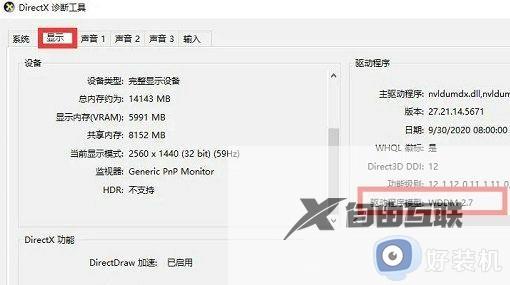
2、点击上方显示选项卡,并查看右侧的驱动程序模型是否满足要求
二、UEFI安全启动
1、重启电脑,然后使用热键进入bios设置
2、在system configuration选项下找到boot options进入
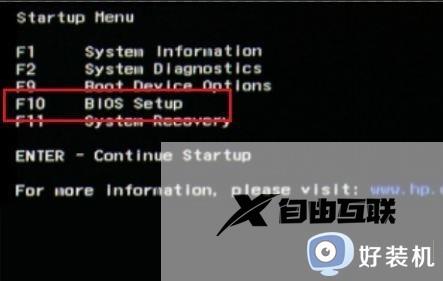
3、找到其中的secure boot,回车选择,将它更改为enabled
4、最后按下F10进行保存,弹出窗口中选择Yes保存设置,重启就能解决安全启动问题
三、tpm2.0
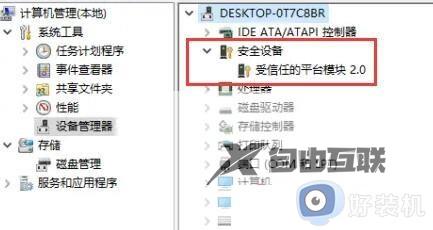
1、在搜索框之中搜索并打开设备管理器
2、展开安全设备,在其中就可以看到自己是否拥有tpm2.0设备
3、如果拥有tpm2.0,那么使用上面的方法进去bios设置
4、依次点击settings——>安全(security)——>Trusted Computing
5、在其中将Security Device Support改成Enable,AMD fTPM switch改成AMD CPU fTPM
四、GPT分区
1、右键选中此电脑,点击其中的管理
2、在磁盘管理中找到C盘,右键选中它,进入属性
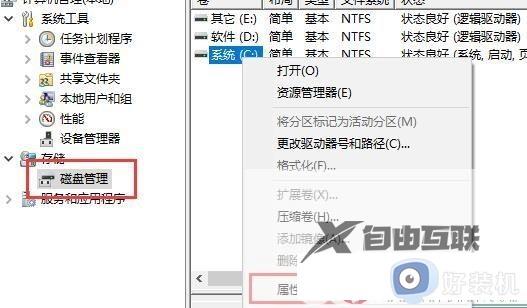
3、选择我们的磁盘,点击右下角属性
4、在卷选项卡下,点击左下角的写入
5、写入完成后,我们就可以看到自己的磁盘分区已经为GPT了
以上就是小编教大家此电脑不满足win11的最低系统要求如何处理所有内容了,碰到同样情况的朋友们赶紧参照小编的方法来处理吧,希望本文能够对大家有所帮助。