
另一个我游戏
50.75MB · 2025-12-12

在使用 win11 系统时,有时可能需要关闭防火墙,比如进行一些网络相关的特殊设置或调试工作。以下为您详细介绍关闭 win11 防火墙的操作方法。

首先,通过点击任务栏上的搜索图标,在搜索框中输入“控制面板”,然后在搜索结果中选择“控制面板”应用程序并打开。
进入控制面板后,找到“系统和安全”选项并点击。
在“系统和安全”页面中,您会看到“windows 防火墙”选项,点击它进入防火墙设置界面。
在 windows 防火墙页面左侧,有“启用或关闭 windows 防火墙”的选项,点击该选项。
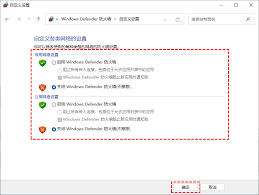
此时会弹出一个设置窗口,您可以看到有两个选项,分别是“专用网络设置”和“公用网络设置”。
对于专用网络设置,您可以选择“关闭 windows 防火墙(不推荐)”。这意味着防火墙将不再对专用网络中的连接进行监控和保护。需注意,关闭防火墙可能会使您的计算机面临一定的安全风险,比如更容易受到网络攻击和恶意软件入侵,所以仅在必要时进行此操作。
对于公用网络设置,同样可以选择“关闭 windows 防火墙(不推荐)”,操作原理与专用网络设置相同。
选择好相应的网络设置后,点击“确定”保存设置。
另外,还有一种更快捷的方式。直接在任务栏搜索框中输入“防火墙”,然后在搜索结果中选择“windows 防火墙”。进入防火墙设置界面后,按照上述步骤在“启用或关闭 windows 防火墙”中进行关闭操作即可。
当您完成相关操作后,如果后续需要重新开启防火墙,只需再次进入“启用或关闭 windows 防火墙”页面,将专用网络设置和公用网络设置都改为“启用 windows 防火墙”,然后点击“确定”即可恢复防火墙功能,为计算机提供安全保护。总之,在关闭 win11 防火墙时要谨慎操作,确保在完成相关任务后及时恢复防火墙,保障系统安全。