命悬一日手游ios版
1.2G · 2025-12-03

有些用户在刚安装完win11操作系统的时候,可能会由于没有调整好设置,或者系统安装时出现问题,导致win11系统语言变为英文,让大部分用户无法正常使用,那么该如何将win11系统应用更改为中文呢?今天小编就教大家win11怎么设置为中文,如果你刚好遇到这个问题,跟着小编一起来操作吧。
推荐下载:windows11下载
方法如下:
1、首先我们打开开始菜单,然后点击进入到设置中;
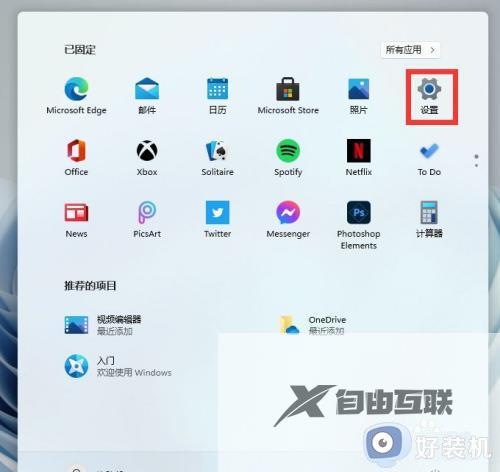
2、在打开的设置中,找到我们的,并且点击进入;

3、进入后,在左侧的列表中点击,再在右侧的设置中,找到;
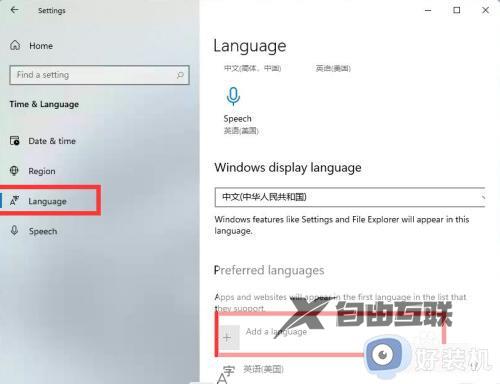
4、然后将滚动条拉到最下面,就可以找到我们的中文,选择中文并点击;

5、这里进行安装选择,可以全部勾选,然后点击;

6、安装完成后会重启电脑,之后再进入相同的设置中把中文调整到第一位就好了。

以上就是win11怎么设置为中文的全部内容,有遇到相同问题的用户可参考本文中介绍的步骤来进行修复,希望能够对大家有所帮助。