
奇妙世界美食无限金币版
118.61MB · 2025-12-12

我们在win11电脑上连续多次按下shift之后就可以打开电脑的粘滞键功能,有些用户觉得粘滞键提示很烦,想要将其关闭时却发现自己无法关闭win11粘滞键,想要解决却不知道win11关闭不了粘滞键怎么办,今天小编就给大家带来win11粘滞键关不了如何修复,如果你刚好遇到这个问题,跟着我的方法来操作吧。
推荐下载:win11中文版
方法如下:
1、按下键盘上的,输入,打开注册表编辑器。

2、之后找到这个文件夹,按下键盘上的,输入,去掉和的勾选,点击。
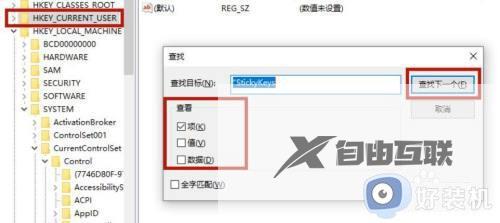
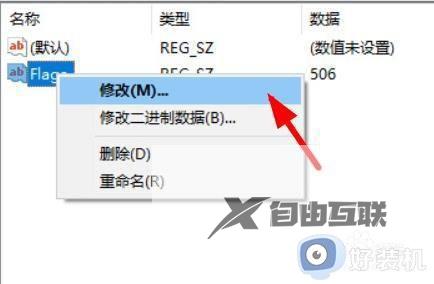
3、在搜索到结果以后鼠标右键点击,选择。将数值改为,之后点击。这时候粘滞键就可以被正常关闭了。
win11粘滞键关不了如何修复就为大家介绍到这里了。若是你也遇到同样情况的话,不妨参考本教程操作看看!