
奇妙世界美食无限金币版
118.61MB · 2025-12-12

最近许多win11中文版用户遇到微软商店0x80072F8F错误的问题,导致用户无法正常访问或下载应用程序。那么win11微软商店0x80072F8F错误代码怎么办呢?这个错误通常表示系统时间和日期不正确,或者与微软商店的安全证书有关。下面就来看看win11商店错误代码0x80072F8F怎么解决的方法。
方法一:重置Win11应用商店缓存
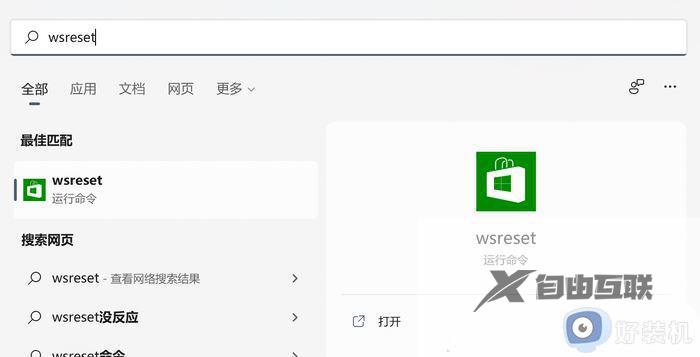
1、按组合键,打开Windows 搜索,搜索框输入命令,然后点击打开系统给出的最佳匹配,运行后即可重置Win11应用商店缓存。
方法二:使用命令解决
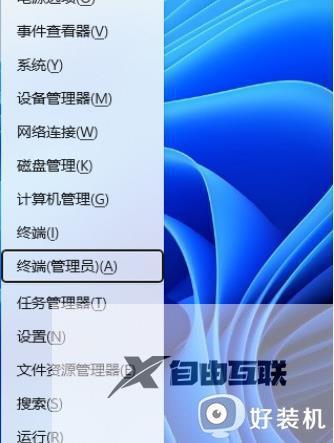
1、按键盘上的组合键,或右键点击任务栏上的,在打开的菜单项中,选择。
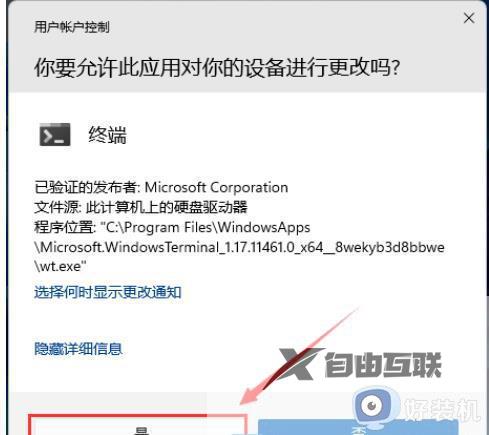
2、用户账户控制窗口,你要允许此应用对你的设备进行更改吗?点击。
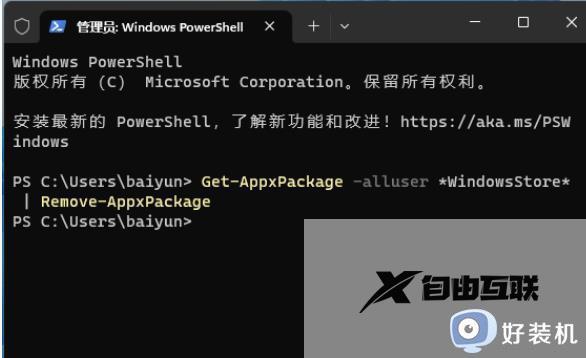
3、运行以下命令卸载 Microsoft Store 应用程序:
Get-AppxPackage -alluser *WindowsStore* | Remove-AppxPackage
等待进度条完成,Microsoft Store 将被卸载,并且不再显示在搜索结果或已安装应用程序列表中。
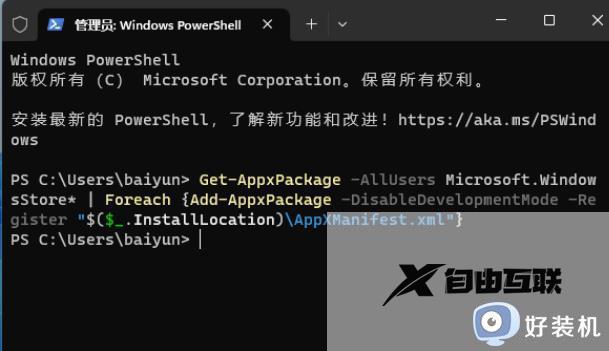
4、运行以下命令重新安装 Microsoft Store 应用程序:
Get-AppxPackage -AllUsers Microsoft.WindowsStore* | Foreach {Add-AppxPackage -DisableDevelopmentMode -Register $($_.InstallLocation)AppXManifest.xml}
以上就是Win11微软商店出现0x80072F8F错误怎么办的全部内容,还有不清楚的用户就可以参考一下小编的步骤进行操作,希望能够对大家有所帮助。