
千年血战手游
977.94MB · 2025-12-12

我们可以在win11电脑中创建一个记事本文档,将一些重要的事情记录在记事本中,方便我们以后需要时快速查看,但是有些用户在打开了win11电脑的记事本之后发现记事本中记录的文字出现了乱码的情况,今天小编就给大家带来windows11记事本bug乱码怎么解决,操作很简单,大家跟着我的方法来操作吧。
推荐下载:win11 iso下载
方法如下:
第一步,使用搜索功能,搜索并打开控制面板

第二步,点击时钟和区域下的更改日期、时间或数字格式

第三步,点击上方的管理选项卡。
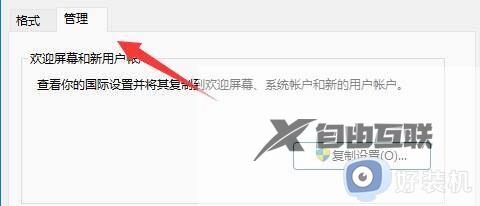
第四步,点击下方更改系统区域设置

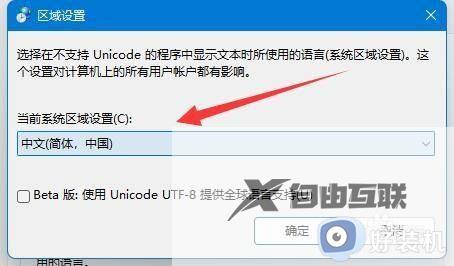
第五步,将当前系统区域设置改为中文(简体,中国)并确定保存即可。
以上就是windows11记事本bug乱码怎么解决的全部内容,如果有遇到这种情况,那么你就可以根据小编的操作来进行解决,非常的简单快速,一步到位。