电子女孩中文版手游
89.8MB · 2025-12-14

我们在win11电脑上下载文件的时候,下载的速度越快就会节省我们越多的时间,但是有些用户在win11电脑上下载文件时却发现下载速度被限制了,导致下载速度很慢,那么该怎么解除win11下载速度限制呢?今天小编就给大家带来win11下载被限速怎么办,如果你刚好遇到这个问题,跟着我的方法来操作吧。
推荐下载:win11系统中文版
方法如下:
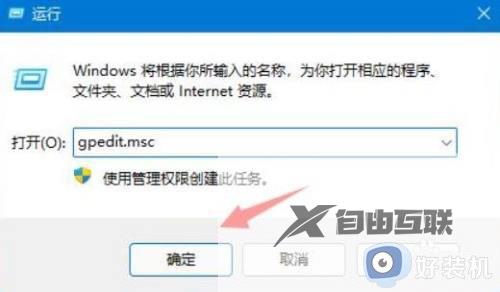
1、右键开始菜单,打开运行,输入gpedit.msc,点击确定打开组策略。
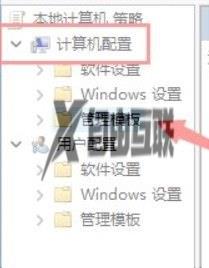
2、然后,展开计算机配置下的管理模板。如图所示:
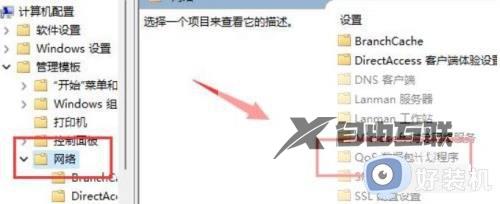
3、之后,点击左边网络,双击右边QoS数据包计划程序。
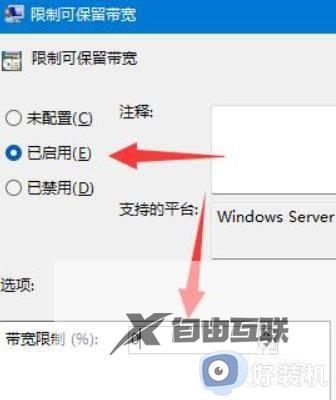
4、最后,勾选已启用,并将下方带宽限制改成0,最后点击确定保存即可。
win11下载被限速怎么办就为大家介绍到这里了。若是你也遇到同样情况的话,不妨参考本教程操作看看!