奇妙世界美食无限金币版
118.61MB · 2025-12-12

当用户删除文件或文件夹时,它们并不立即从硬盘上被永久删除,而是放在回收站中。如果用户发现误删了某个文件,可以通过打开回收站并将文件恢复到原始位置来还原文件。但是近期有Win11用户发现桌面上的回收站不见了,那么有没有什么方法可以找回呢?我们来看看吧。
解决方法如下:
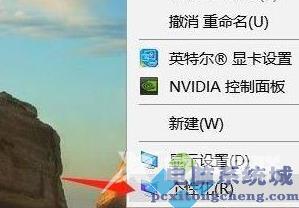
1、首先在桌面空白处右击鼠标,在弹出的菜单中选择个性化选项。
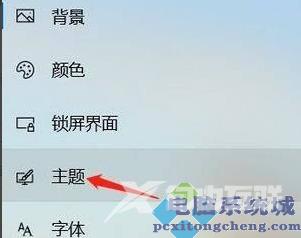
2、选择后,会出现一个设置界面,在设置界面左侧找到主题选项并点击。
3、点击之后,在右侧往下拉,找到点击桌面图标设置选项。

4、点击后就可以看到回收站的选择界面了。
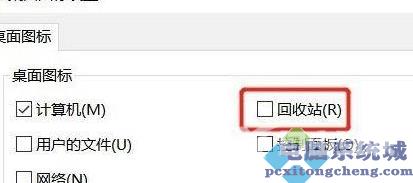
5、勾选回收站,并点击确定即可重现回收站选项。