近期有不少的用户们在使用win11系统的时候遇到了文件夹访问被拒绝的问题,那么这要怎么解决?下面就让本站来为用户们介绍一下Win11文件夹访问被拒绝的解决方法吧。

Win11文件夹访问被拒绝的解决方法

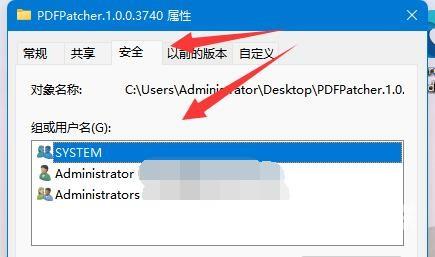
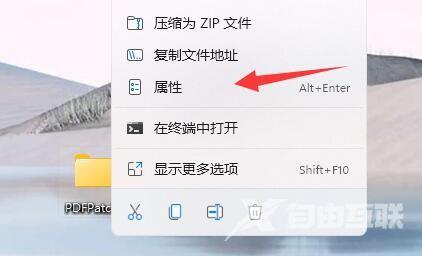
1、首先右键单价被拒绝的文件夹,打开属性。
win11文件夹访问被拒绝怎么解决?Win11文件夹访问被拒绝的解决方法

2、进入安全,检查有没有正在使用的用户。

win11文件夹访问被拒绝怎么解决?Win11文件夹访问被拒绝的解决方法

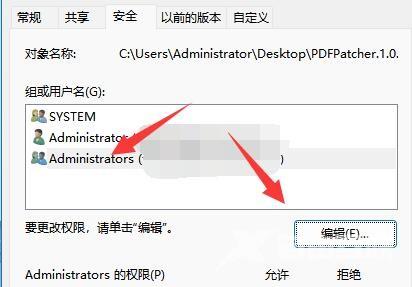
3、如果有用户,选中,点击编辑。

win11文件夹访问被拒绝怎么解决?Win11文件夹访问被拒绝的解决方法

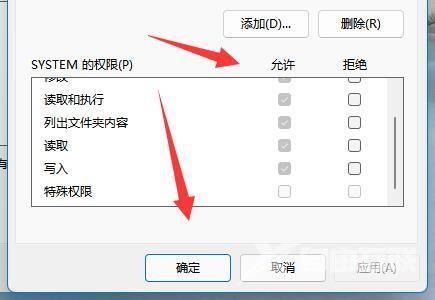
4、勾选所有权限为允许。

win11文件夹访问被拒绝怎么解决?Win11文件夹访问被拒绝的解决方法

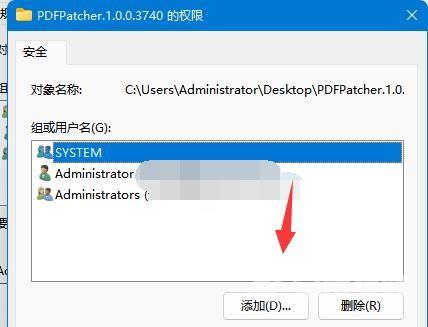
5、如果没有用户,需要点击添加一个新的。

win11文件夹访问被拒绝怎么解决?Win11文件夹访问被拒绝的解决方法

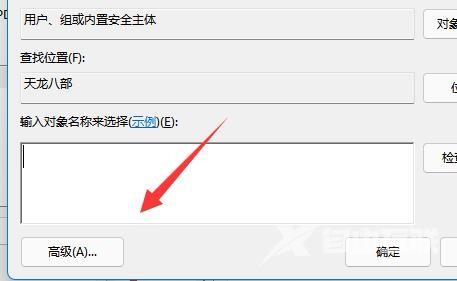
6、点击左下角的高级选项。

win11文件夹访问被拒绝怎么解决?Win11文件夹访问被拒绝的解决方法

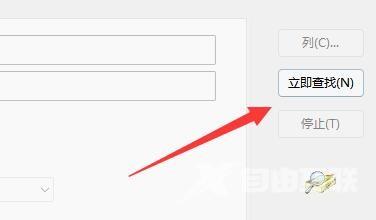
7、点击右侧立即查找选项。

win11文件夹访问被拒绝怎么解决?Win11文件夹访问被拒绝的解决方法

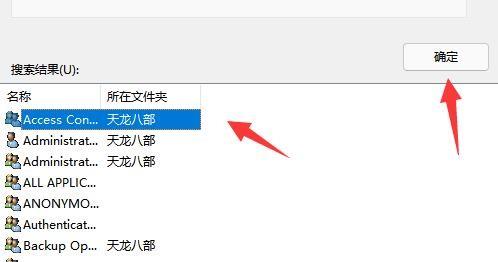
8、最后将我们的用户确定添加进来再添加权限即可。

win11文件夹访问被拒绝怎么解决?Win11文件夹访问被拒绝的解决方法
本站提供的所有下载资源均来自互联网,仅提供学习交流使用,版权归原作者所有。如需商业使用,请联系原作者获得授权。 如您发现有涉嫌侵权的内容,请联系我们 邮箱:[email protected]