
爱康唯体重秤(多锐)
135.72MB · 2025-12-01

在制作ppt时,合理设置切换声音能为演示增添不少亮点,让你的ppt更具吸引力。那么,该如何进行设置呢?
首先,打开你的ppt文档,选中你想要添加切换声音的幻灯片。如果你想为所有幻灯片设置相同的切换声音,也可以在开始时选中所有幻灯片。
接着,点击“切换”选项卡。在该选项卡的“切换到此幻灯片”组中,你会看到一系列的切换效果选项。找到“声音”下拉菜单,点击它。
在声音下拉菜单中,有许多预设的声音可供选择,比如“风声”“钟声”“打字机声”等。你可以根据ppt的主题和风格来挑选合适的声音。例如,介绍自然风光的ppt可以选择“鸟鸣声”或“流水声”,而商务汇报的ppt则可以选用较为简洁、专业的声音,如“切换”音效。
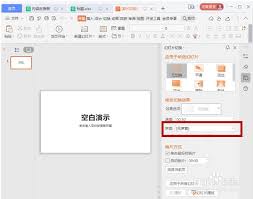
选好声音后,你还可以对声音的其他属性进行设置。比如,你可以调整声音的音量大小。在声音选项旁边,有一个音量调节滑块,拖动它就能改变声音的大小。
另外,你还能设置声音的播放方式。有“单击时”播放,即每次点击鼠标切换幻灯片时播放声音;“与上一动画同时”播放,意味着该声音与上一个幻灯片元素的动画效果同时进行;“上一动画之后”播放,也就是在上一个动画结束后再播放声音。
如果你觉得预设的声音都不符合你的需求,还可以点击“其他声音”,从本地电脑中选择你自己准备好的音频文件作为切换声音。
当你完成所有设置后,别忘了点击“全部应用”或“应用”按钮,将设置应用到相应的幻灯片上。这样,在播放ppt时,就会按照你设置的切换声音进行展示,为你的演示增添独特的魅力,吸引观众的注意力,让整个演示更加生动有趣。快来试试吧,让你的ppt在声音的点缀下焕发出别样的光彩。