奇妙世界美食无限金币版
118.61MB · 2025-12-12

有用户在Win11系统中打开文件时遇到无响应的情况,这可能导致用户无法正常访问或编辑文件,那么如果遇到文件卡死的情况应该如何解决呢?其实可以通过命令形式还可以注册编辑器设置来解决,本篇教程本站小编就来给大家分享一下。
方法一:
1、按组合键,或点击任务栏上的,在打开的隐藏菜单项中,选择。
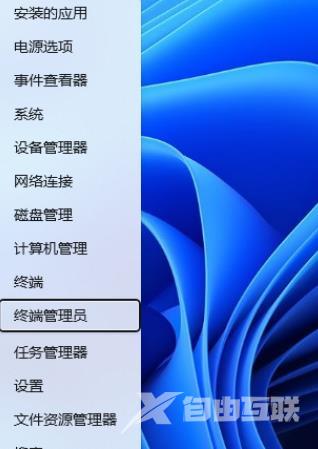
2、用户账户控制窗口,你要允许此应用对你的设备进行更改吗?点击。
3、输入命令,执行完成后,按回车。
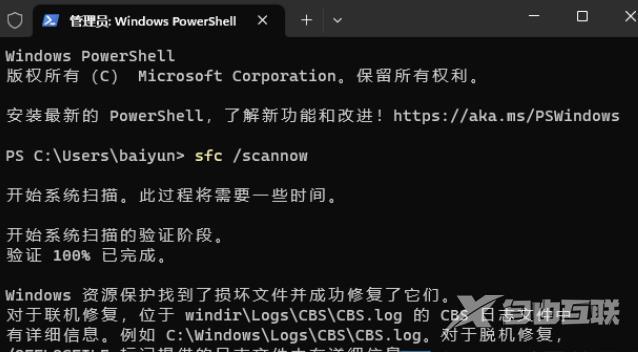
4、输入命令,执行完成后,按回车。
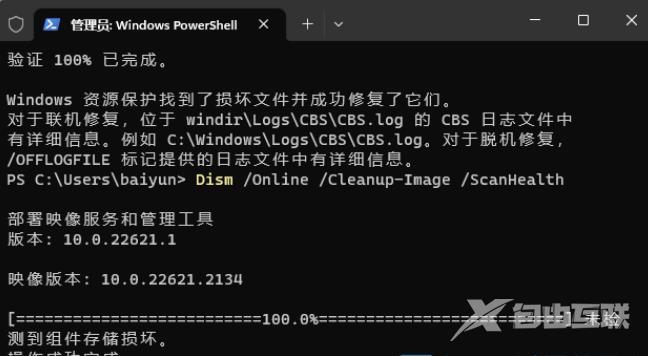
5、输入命令,执行完成后,按回车。
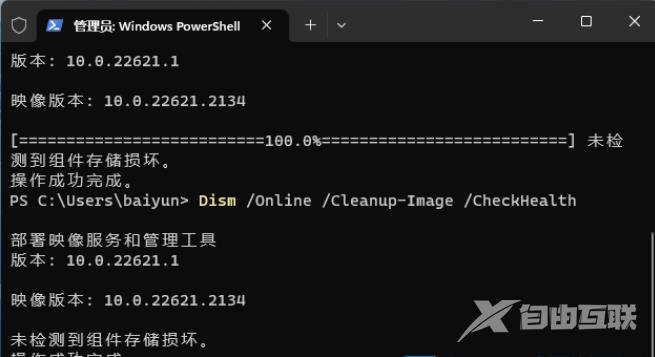
6、输入命令,执行完成后,按回车。
方法二:
1、按组合键,或点击任务栏上的,在打开的的菜单项中,选择。
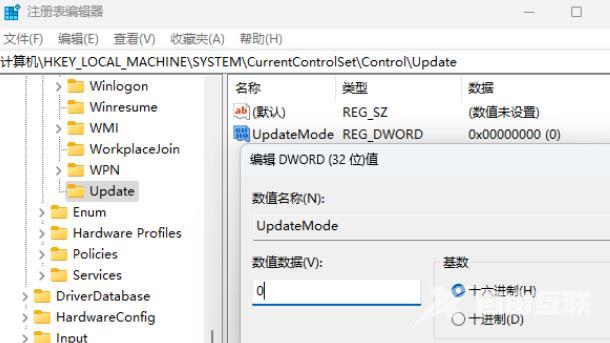
2、运行窗口,输入命令,按打开注册表编辑器。
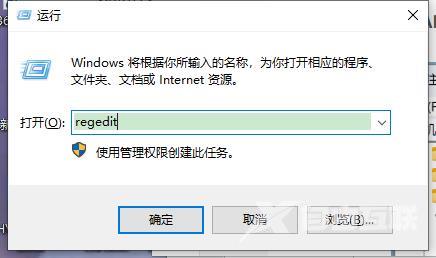
3、注册表编辑器窗口,依次展开到以下路径:
HKEY_LOCAL_MACHINESYSTEMCurrentControlSetControl。
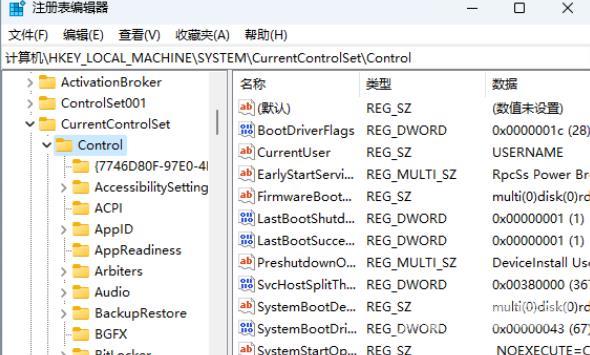
4、点击,打开的菜单项中,选择。
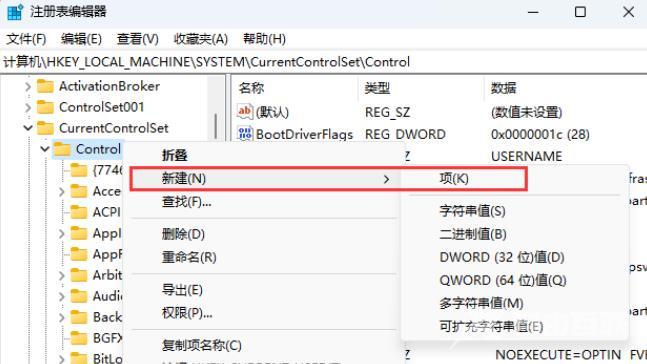
5、命名为。
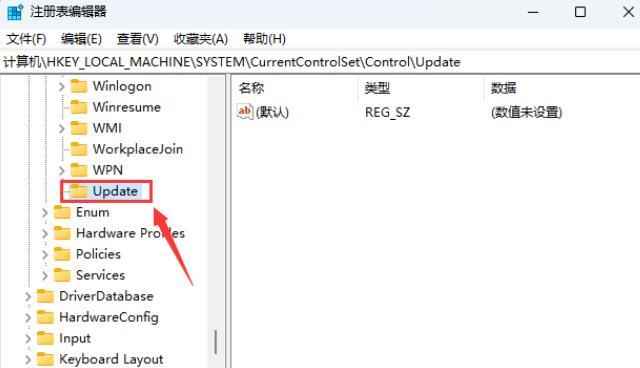
6、再点击,在打开的菜单项中,选择。
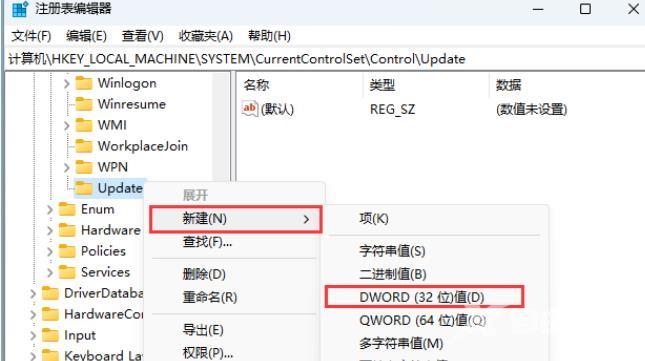
7、新建DWORD (32 位)值(D)命名为,双击可以编辑,修改为。