沙盒求生
31.49MB · 2025-12-03

我们在使用win11系统的时候有时候会需要调整文本大小,不过近期有一些用户们在调整完文本大小后发现桌面图标消失了,那么这是怎么回事?用户们可以打开注册表编辑器然后选择用户账户控制窗口来进行设置,下面就让本站来为用户们来仔细的介绍一下win11文本大小调节后图标不见了问题解析吧。
win11文本大小调节后图标不见了问题解析
1、按组合键,或点击任务栏上的,在打开的菜单项中,选择。
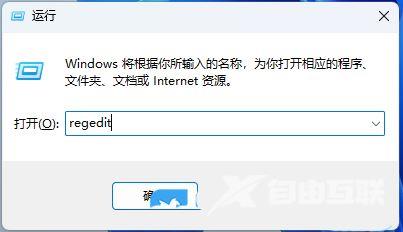
2、运行窗口,输入命令,按打开注册表编辑器。
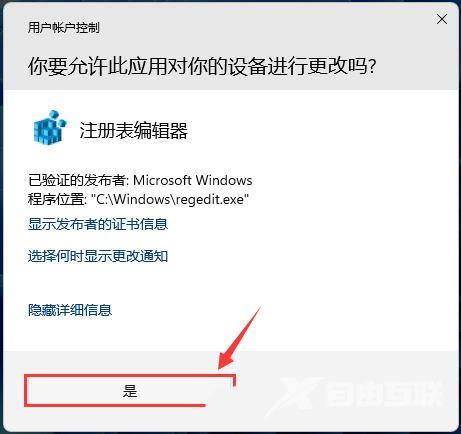
3、用户账户控制窗口,你要允许此应用对你的设备进行更改吗?点击。
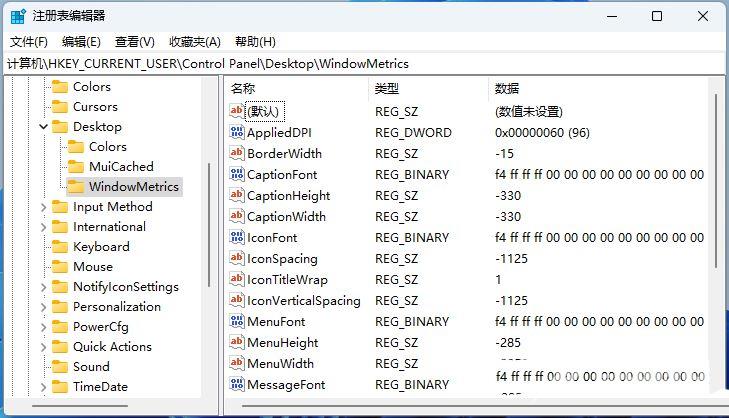
4、注册表编辑器窗口,依次展开到以下路径:HKEY_CURRENT_USERControl PanelDesktopWindowMetrics。
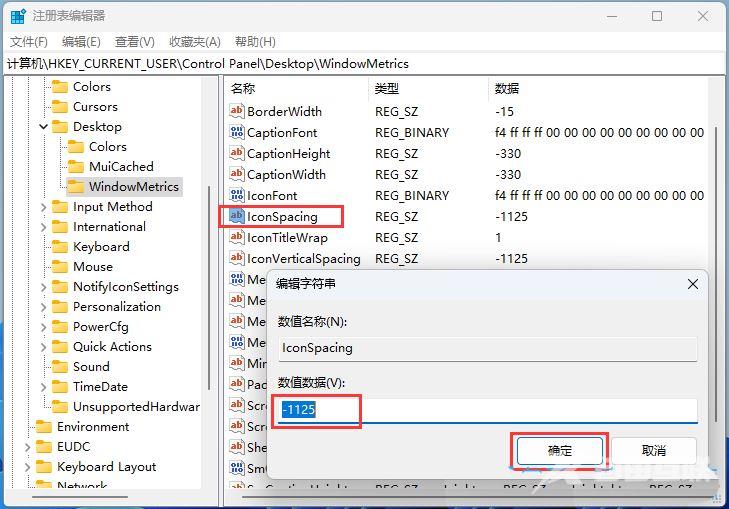
5、找到,双击打开,设置垂直距离值为。
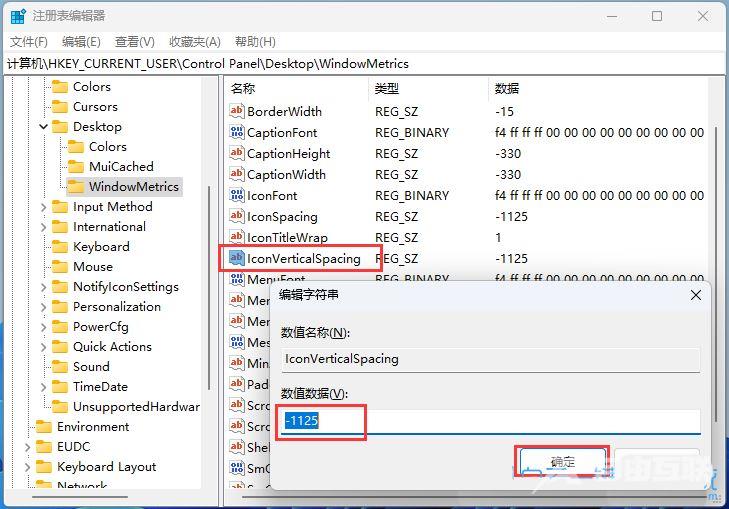
6、找到,双击打开,设置水平距离值为。