餐厅萌物语正版
120.62MB · 2025-12-05

win11电脑安装软件提示无效驱动器怎么解决?今日有不少用户在电脑中安装软件的时候就出现了这个提示,很多的程序都是无法成功安装的,那么这种情况应该如何处理,我们可以通过系统的高级设置来解决,今日的win11教程就来和广大用户们分享完整步骤,感情去的朋友一起来了解看看吧。
解决方法如下:
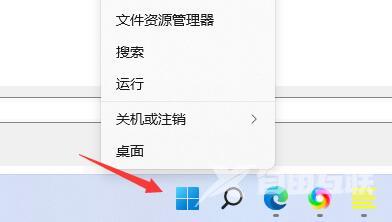
1、右击右下角任务栏中的开始。
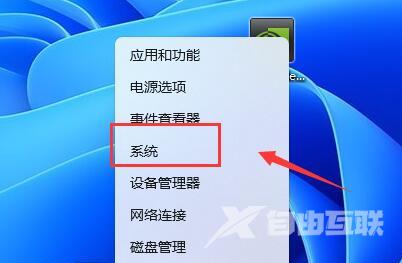
2、选择选项列表中的系统。
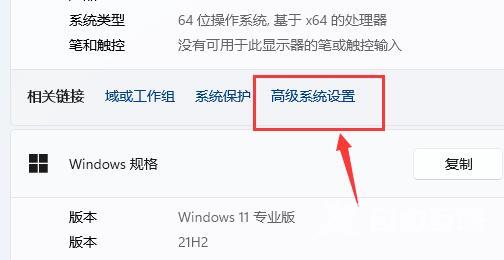
3、进入到新的窗口界面后,点击相关链接中的高级系统设置选项。
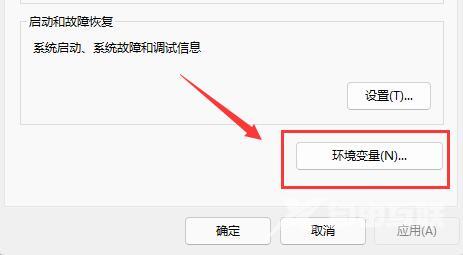
4、然后点击其中的环境变量选项。
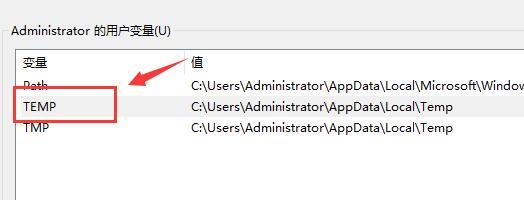
5、随后双击其中的TEMP变量。
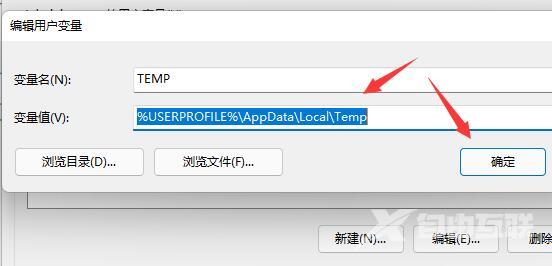
6、最后在打开的窗口中,将变量值修改为%USERPROFILE%AppDataLocalTemp,并点击确定保存就可以了。

UC浏览器如何更换绑定手机号
迅雷动漫app官方下载-迅雷动漫正版安装包下载 迅雷动漫app最新版本下载-迅雷动漫正版免费下载 迅雷动漫app安卓下载-迅雷动漫正版高清下载 迅雷动漫app手机版下载-迅雷动漫正版安全下载 迅雷动漫app极速下载-迅雷动漫正版无广告下载