美职篮巅峰对决安卓版
1.55GB · 2025-12-05

在使用windows 10的过程中,许多用户可能会发现开始菜单中的“最近使用的应用”或“常用应用”功能会占用一定的空间,并且可能会影响用户体验。为了更好地自定义和优化您的开始菜单,您可以选择禁用这个功能。本文将详细介绍如何在windows 10系统中进行这样的设置。
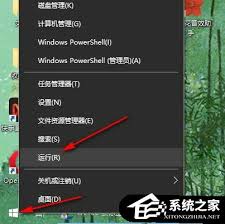
首先,您需要打开windows 10的设置应用。可以通过点击任务栏上的搜索图标,然后在搜索框中输入“设置”,点击搜索结果中的“设置”来启动它。
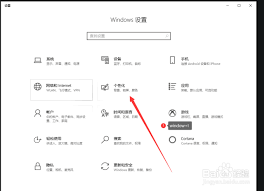
在设置应用的主界面,找到并点击“个性化”选项。这将带您进入一个新界面,允许您对windows 10的外观和行为进行各种调整。
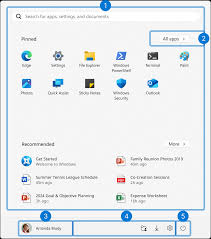
在“个性化”设置界面左侧的菜单栏中,选择“开始”。这将展示与开始菜单相关的各项设置。
在右侧的“开始”设置界面中,找到“显示最近添加的应用在开始屏幕”选项。将其开关关闭。这一步骤将会阻止系统在开始菜单中显示您最近安装的应用程序。
继续向下滚动,找到“显示最常用的应用”选项,并同样将其开关关闭。完成此操作后,开始菜单将不再自动显示您经常使用的应用程序。
通过上述步骤,您可以在windows 10中成功地禁止开始菜单显示常用的或最近使用的应用。这样做不仅可以让您的开始菜单看起来更加整洁,而且还可以减少由于频繁更新而导致的菜单布局变化,从而提高使用效率。希望这些信息能帮助您更好地管理和定制您的windows 10体验。