机甲飞行战机
102.23MB · 2025-12-01

本地安全机构保护是一项功能,可防止代码注入并降低破坏凭据的可能性。但是有Win11用户安装更新后,收到本地安全机构保护已经关闭。你的设备可能容易受到攻击的安全通知或者警告,这是怎么回事?本期教程就为大家带来了修复Win11本地安全机构保护(LSA)误报问题的靠谱办法。
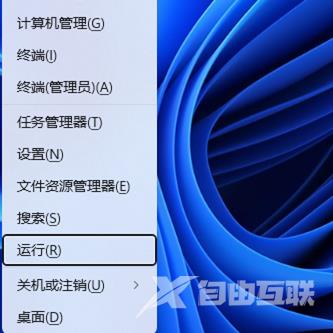
1、首先,按键盘上的组合键,或右键点击任务栏上的,在打开的隐藏菜单项中,选择;
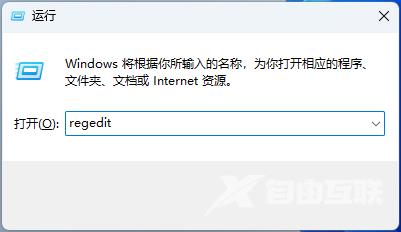
2、运行窗口,输入命令,按打开注册表编辑器;
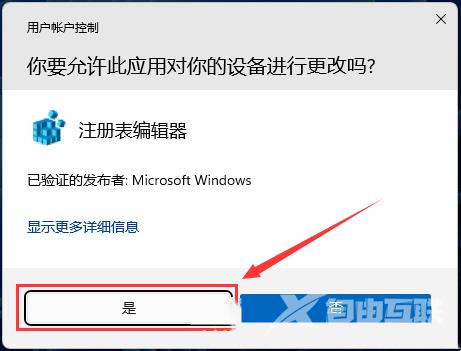
3、用户账户控制窗口,你要允许此应用对你的设备进行更改吗?点击;
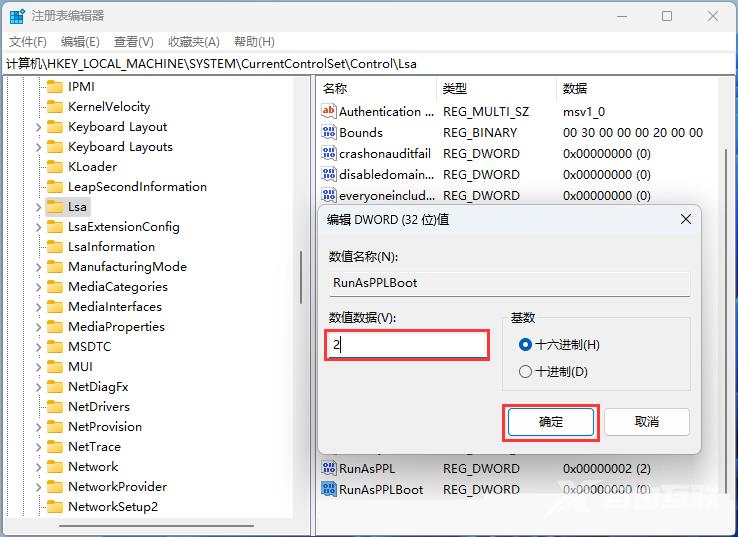
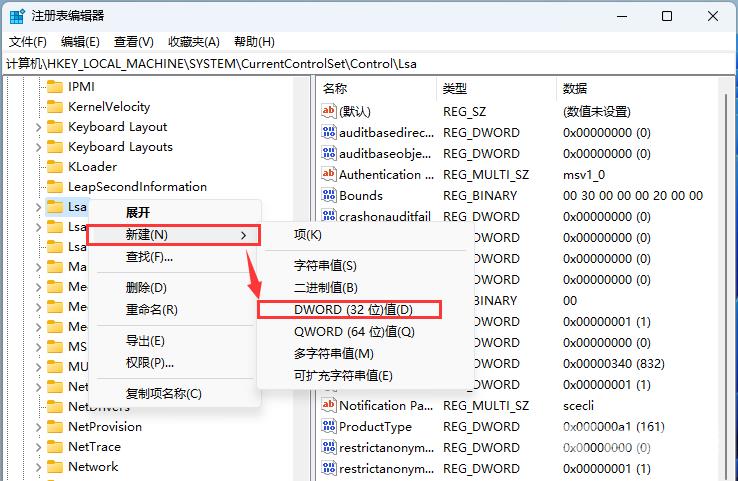
4、注册表编辑器窗口中,依次展开到以下路径:
HKEY_LOCAL_MACHINESYSTEMCurrentControlSetControlLsa
接着,右键点击,在打开的菜单项中,选择
5、新建的DWORD (32 位)值(D)分别命名为;
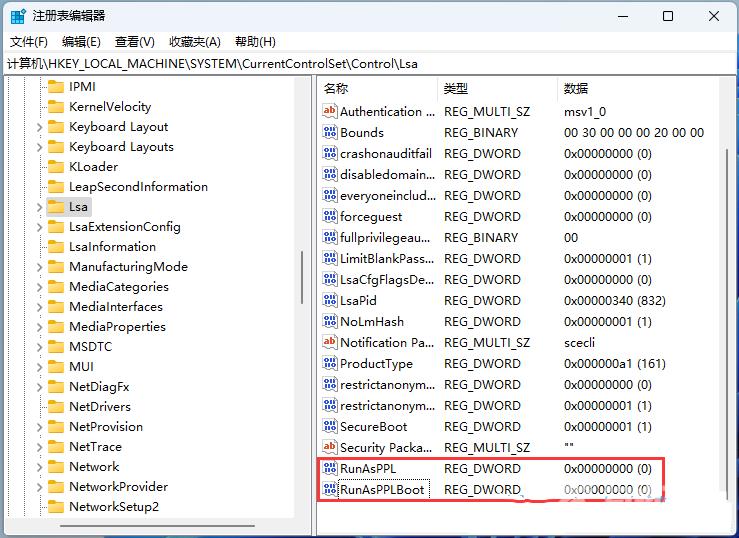
6、最后,再分别双击,打开的编辑 DWORD (32 位)值窗口,将数值数据修改为。