战舰猎手手机游戏
703.83MB · 2025-12-04

我们在电脑中安装软件的时候,经常会被设置开机启动,这样时间久了开机启动项多了就会影响电脑的开机时间,所以我们可以对这些开机启动项进行设置,可是有很多用户并不知道win11如何设置开机启动项吧,操作方法不会难,本文这就给大家介绍一下win11开机自启动的详细设置方法。
方法如下:
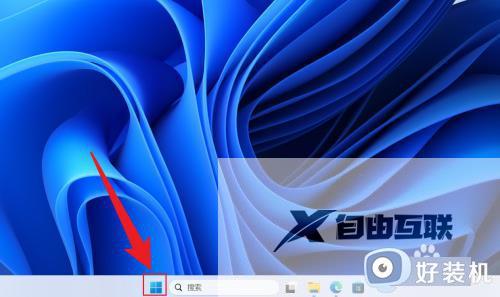
1、进入电脑桌面,鼠标右键点击开始菜单图标。
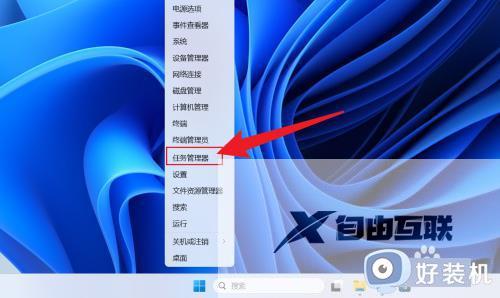
2、在展开的选项中,点击打开任务管理器。
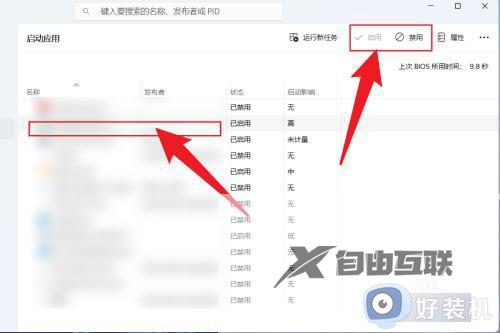
3、在任务管理器中,点击启动应用。
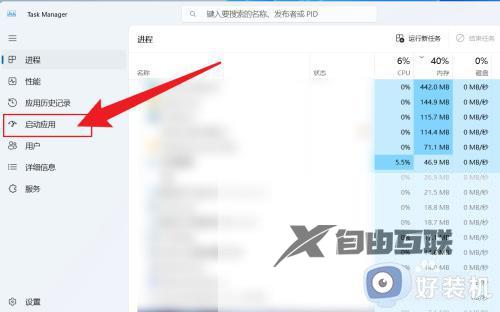
4、点击应用名称,选择启用或者禁用即可。
关于win11开机自启动在哪里设置的详细内容就给大家介绍到这里了,有需要的用户们可以参考上面的方法步骤来进行设置吧。