萌萌消糖果游戏
597.88MB · 2025-12-04

控制面板是一个非常重要的工具,它提供了许多用于调整系统设置和管理电脑硬件的功能。然而,对于刚刚升级到Windows 11的用户来说,可能会对如何找到和使用控制面板感到困惑,那么下面就由本站小编来为大家介绍一下Win11控制面板的位置及打开方法吧。
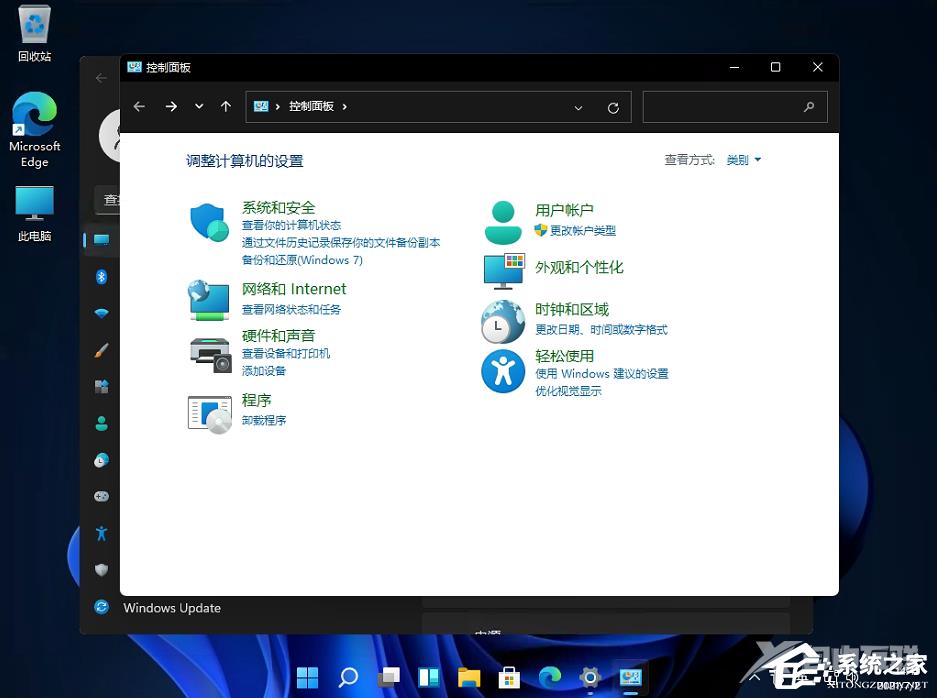
方法一:设置中查找
在电脑桌面中打开,然后找到。
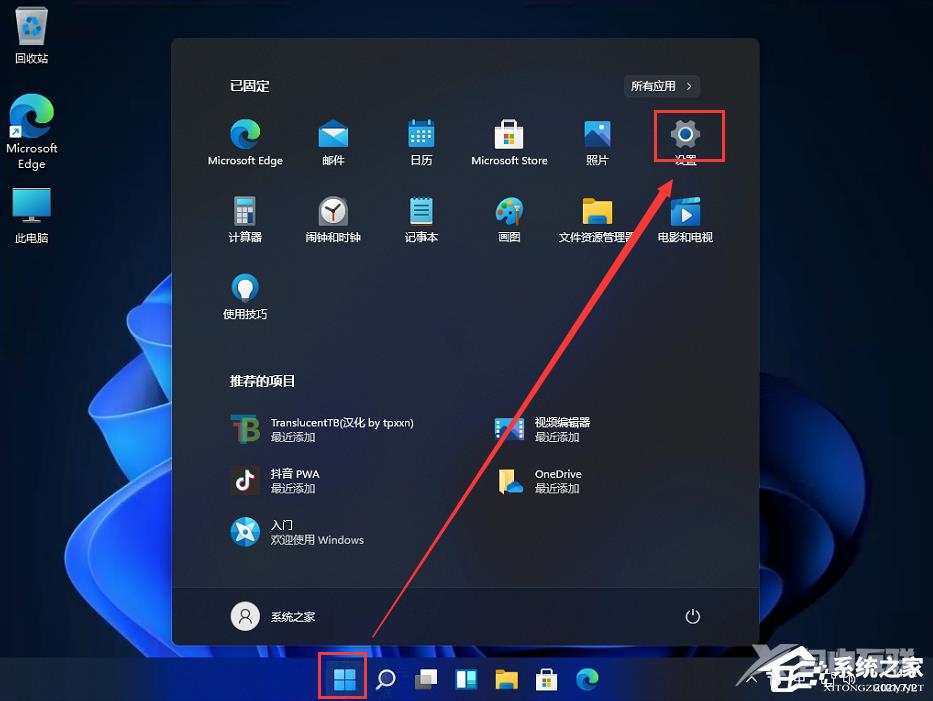
进入设置界面后,在左侧的搜索框中输入。
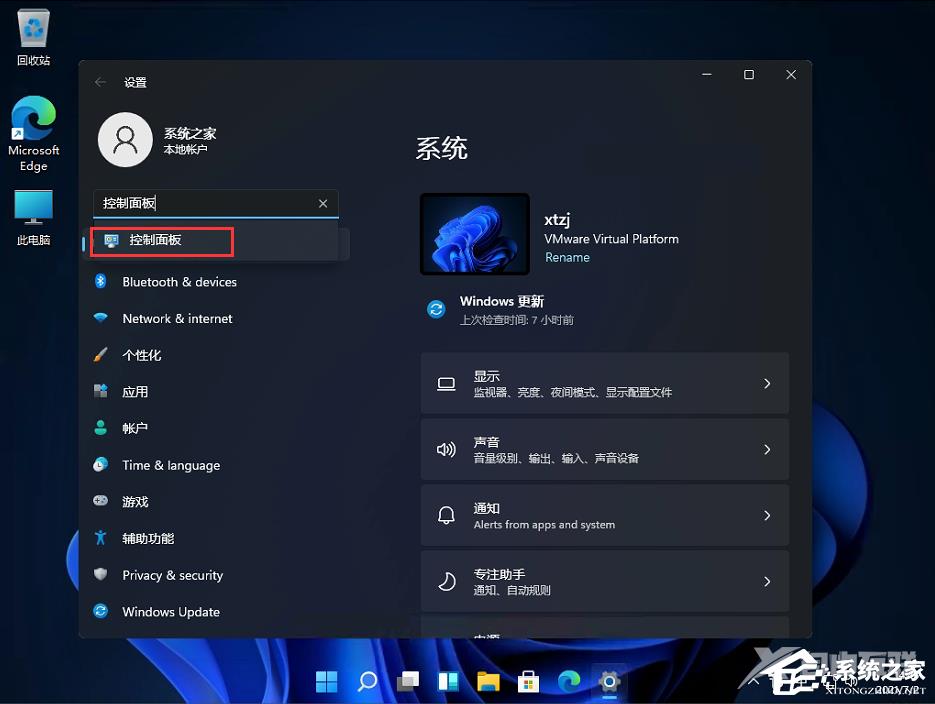
然后点击进入控制面板,就可以了。
方法二:任务栏搜索框搜索
在任务栏中找到,并且点击。
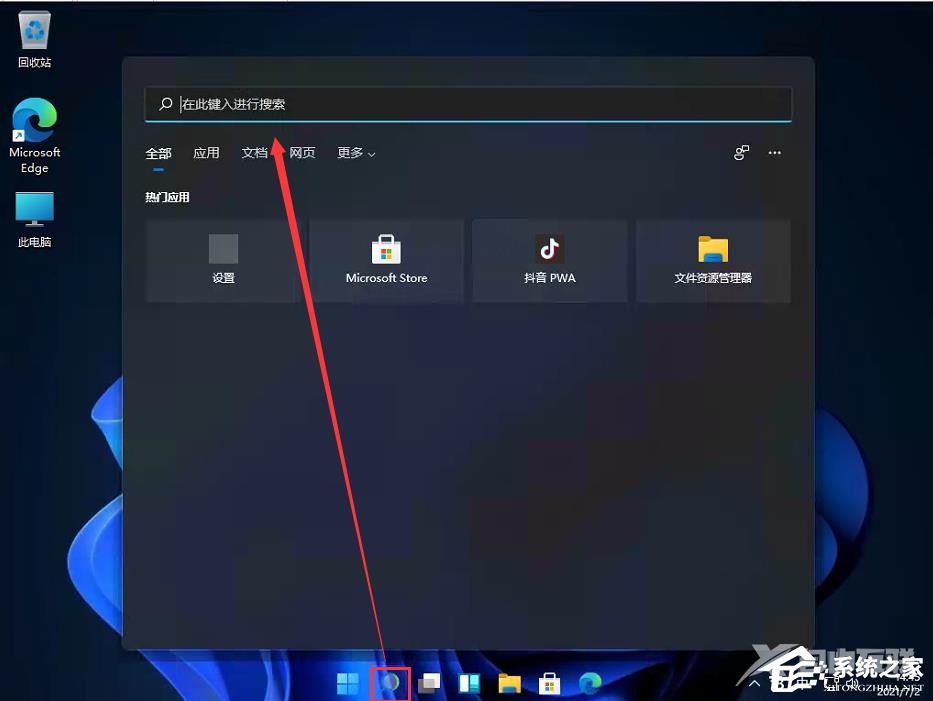
在搜索框中输入,然后就可以看到我们的控制面板了。
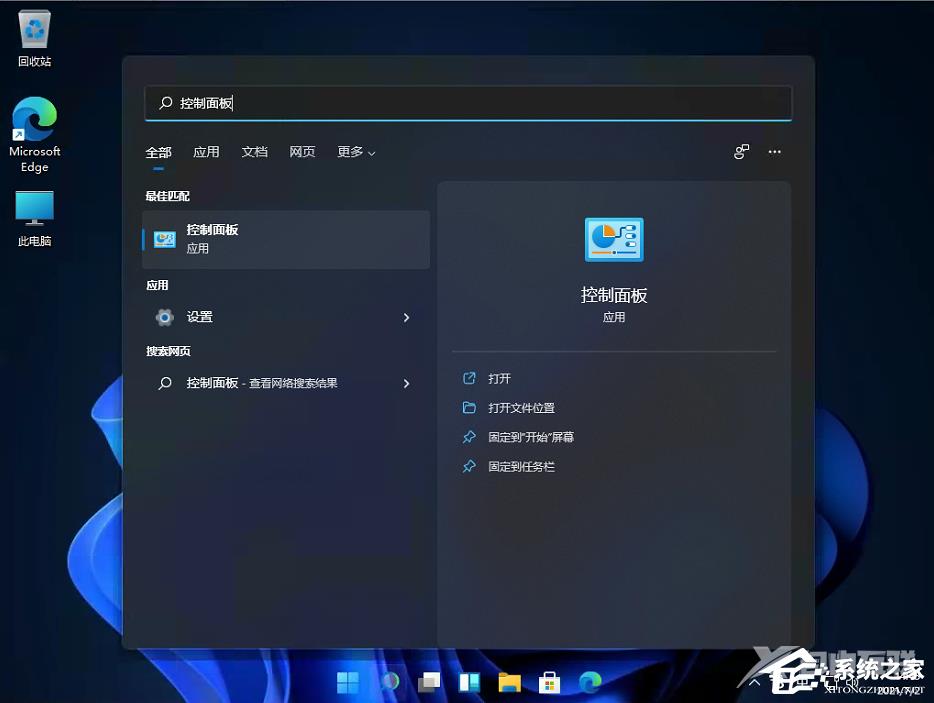
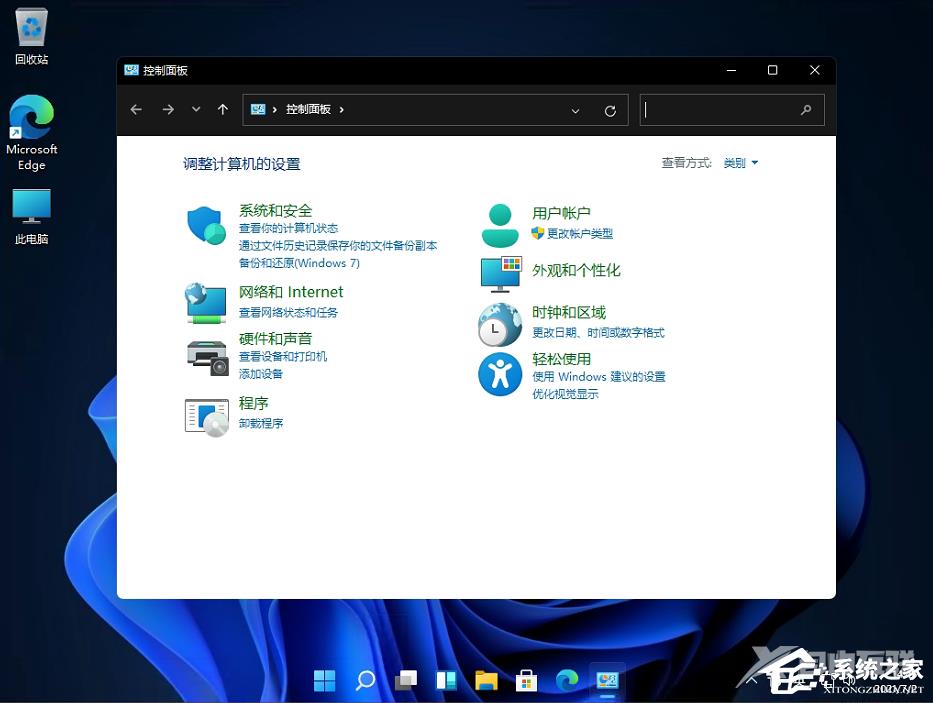
然后直接进入到控制面板即可。
方法三:将控制面板添加桌面
在电脑桌面右键空白处,选择。
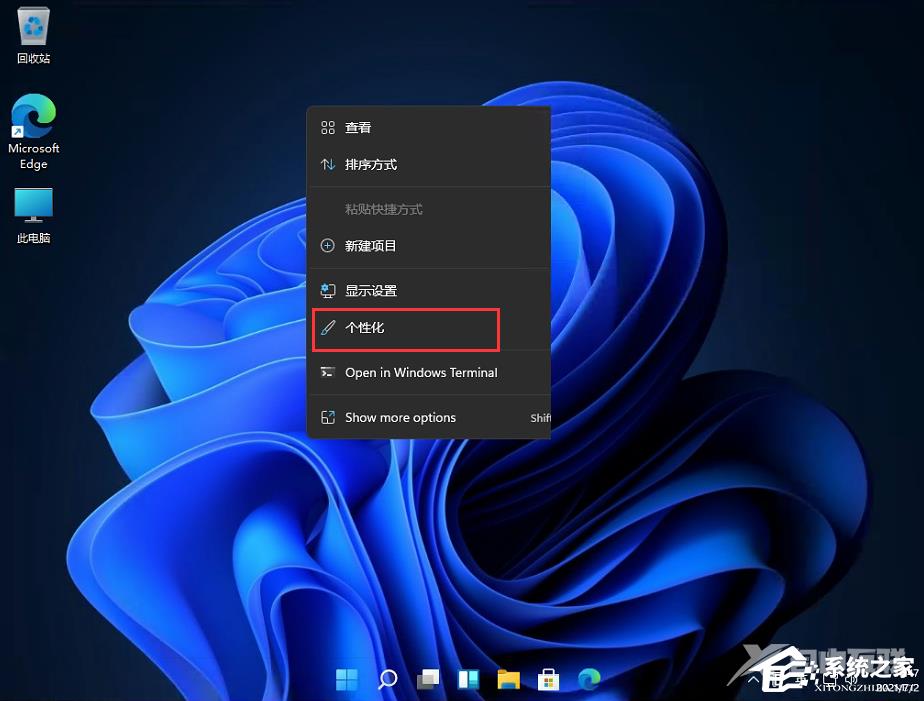
在个性化的设置中,找到设置。
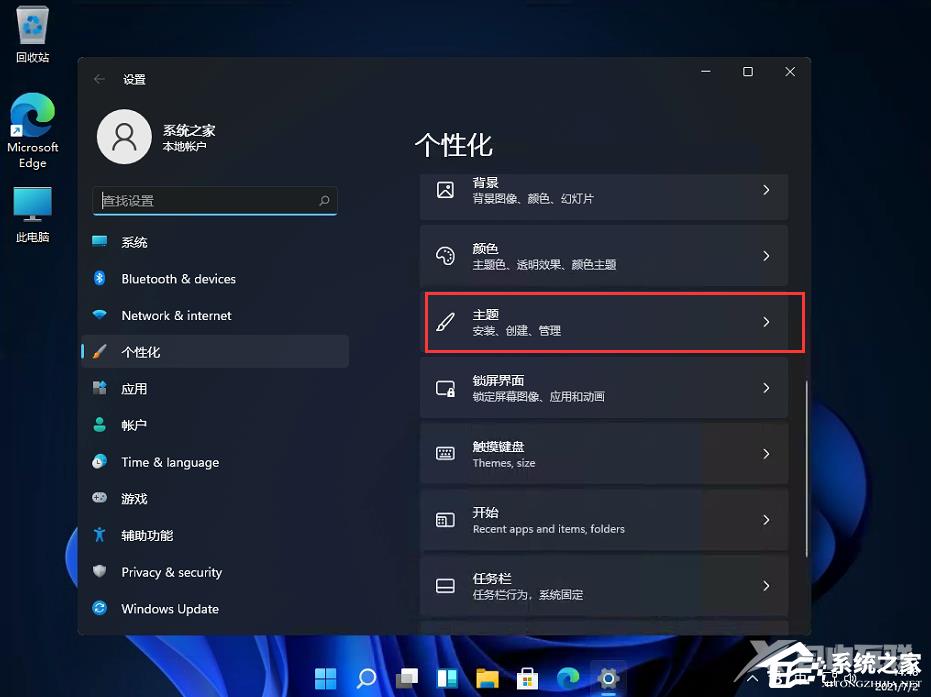
进入主题设置后,找到我们的。
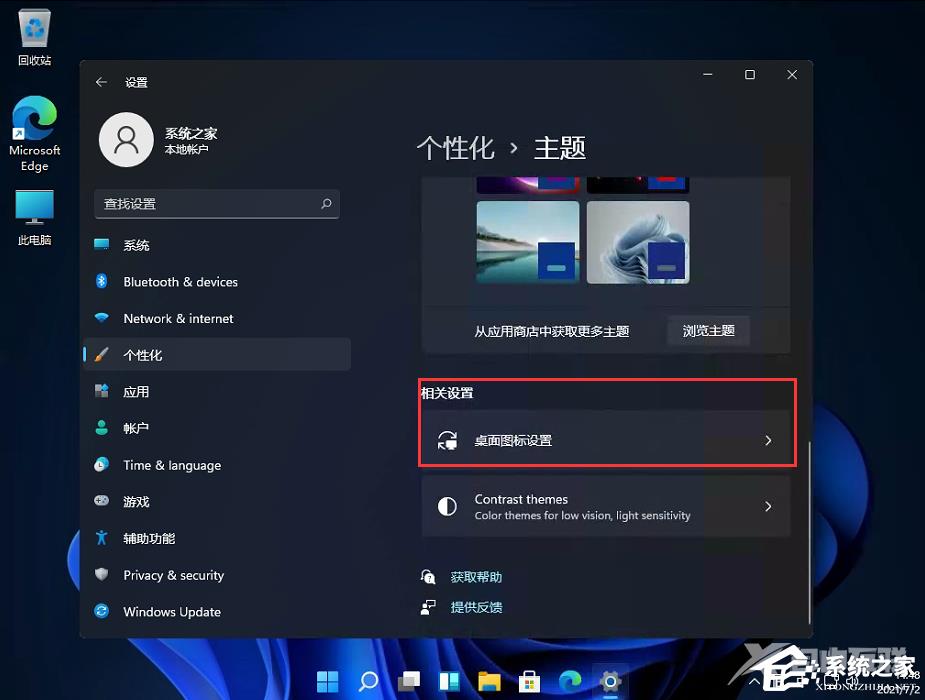
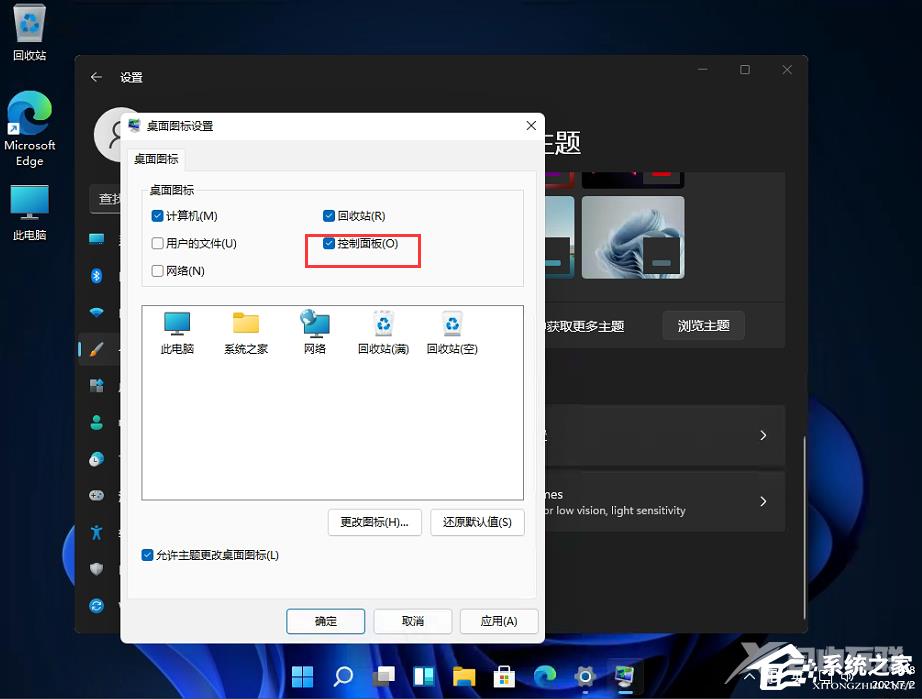
然后勾选我们的控制面板,然后点击应用即可。
以上就是本站小编为你带来的关于“Win11控制面板怎么在哪-Win11的控制面板怎么打开”的全部内容了,希望可以解决你的问题,感谢您的阅读,更多精彩内容请关注本站官网。