魔英崛起无限金币版
74.7MB · 2025-12-04

在操作电脑时,连续多次按Shift键就会弹出一个对话框,询问你想启用粘滞键吗?自己明明已经关闭了粘滞键,为什么还会弹出这个提示?那么Win11如何彻底关闭粘滞键呢?本站小编整理了详细的操作方法,现在就分享给大家。
解决方法:
1、首先点击开始按钮弹出开始菜单,选择设置。
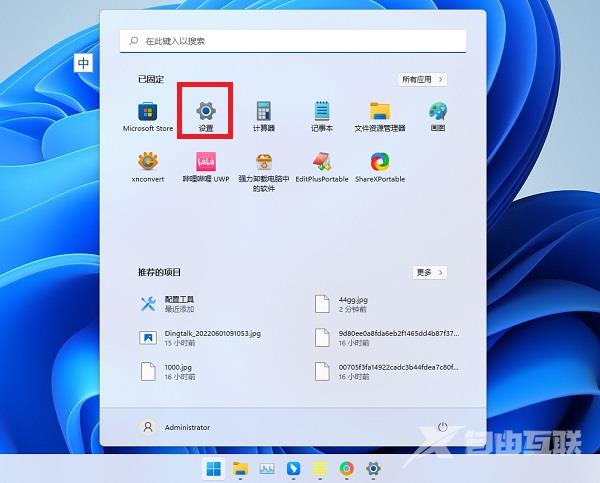
2、在设置界面左侧选择辅助功能,右侧往下拉点击键盘。
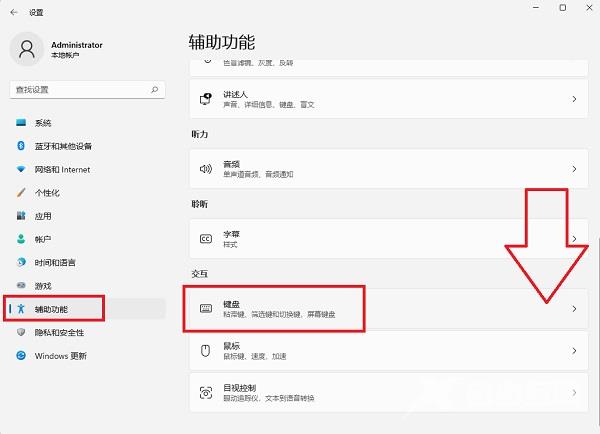
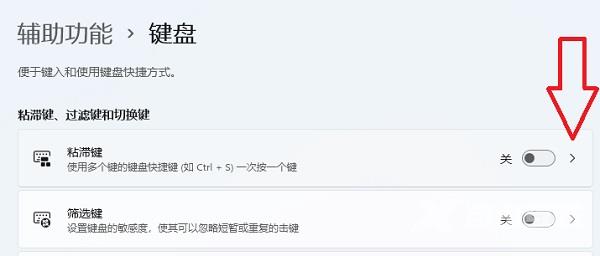
3、可以看到粘滞键功能已经关闭,那么为什么还会弹出启用粘滞键的对话框呢?重点是接下来的一步。
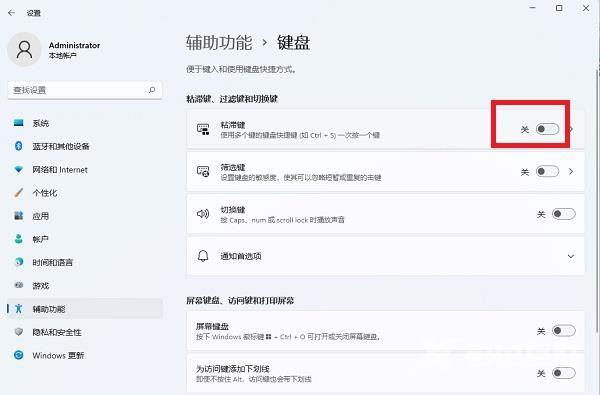
4、点击关闭开关右侧的三角符号,进入更里面的设置。
5、将键盘快捷方式给关闭掉,这样电脑就不会在用户连续按5次Shift键的时候打开是否启用粘滞键的询问对话框。
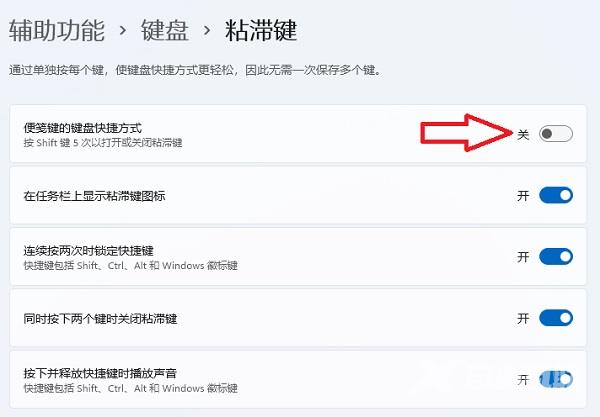
这样设置以后就去尽情地玩游戏吧,再怎么按Shift键都没事,不会弹出想启用粘滞键吗的窗口打扰到用户。