
最初的校园英雄传最新版
12.59MB · 2025-12-03

在使用win11免激活系统的时候,如果遇到一些影响系统运行的程序,可以在任务管理器中将其结束掉,有用户发现win11任务管理器右键没有结束进程的选项,那么win11任务管理器没有结束任务怎么办呢?本文小编将为大家介绍win11任务管理器没有结束任务的四个字解决方法。
解决方法:
1、首先,按键盘上的组合键,或右键点击任务栏上的,在打开的右键菜单项中,选择。

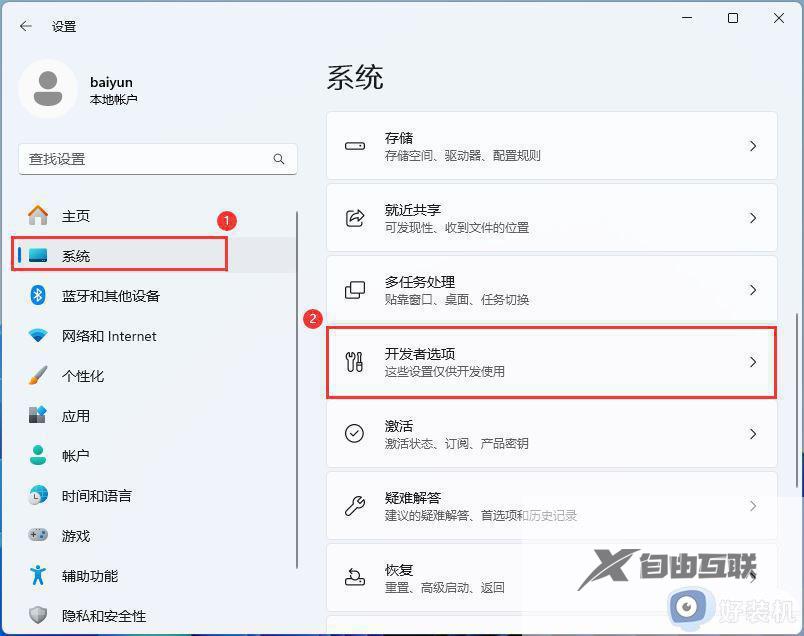
2、设置窗口,左侧点击,右侧点击。
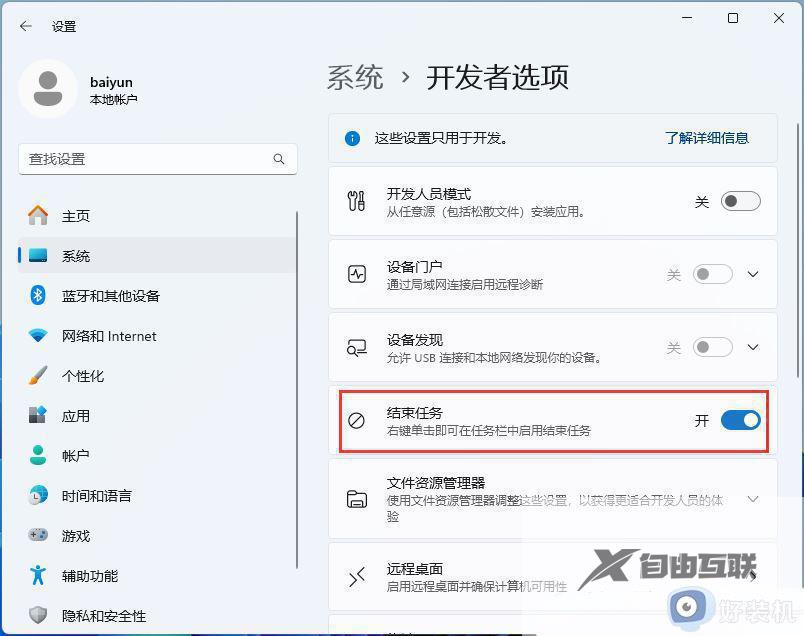
3、最后,将结束任务。
重启Windows资源管理器1、按组合键后,调出锁定界面,然后点击。

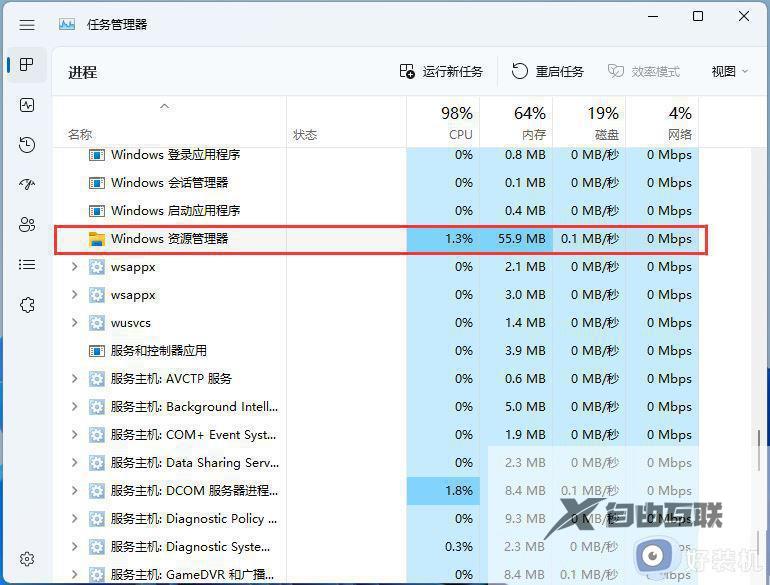
2、任务管理器窗口,找到名称为的进程。
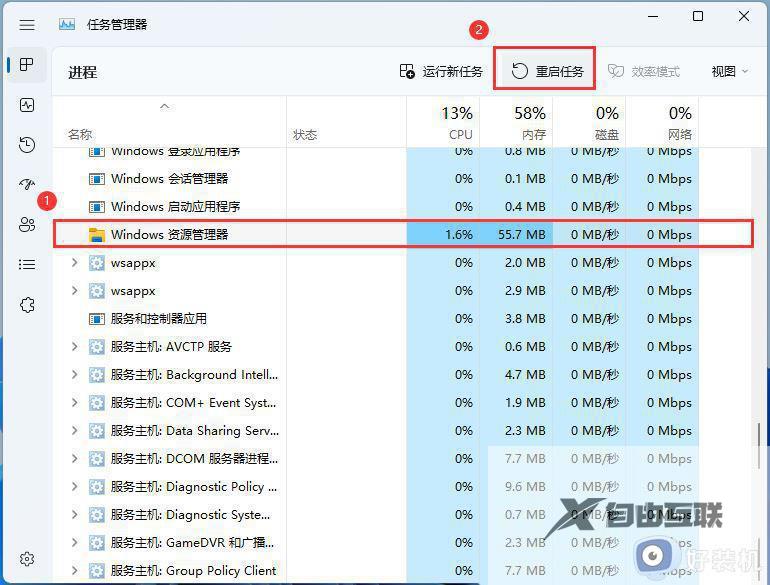
3、选择进程后,再点击右上方的,即可重启Windows 资源管理器,这其实是Windows 资源管理器进程explorer.exe结束后,又重新启动的过程。
以上就是win11任务管理器没有结束任务怎么办的解决方法,需要的用户可以按照以上步骤进行操作,希望对大家有所帮助。