
logo设计助手手机版
47.98MB · 2025-12-16

对于使用google chrome浏览器的用户来说,如果你希望将浏览器的语言界面从英文或其他语言切换成中文,这是一个简单且实用的操作。本指南将详细解释如何更改google浏览器的语言设置,使你的浏览体验更加符合你的语言习惯。
在开始设置之前,建议首先确保你的google chrome浏览器是最新版本。这可以通过点击浏览器右上角的三个点组成的菜单按钮,选择“帮助”再点击“关于google chrome”来完成。浏览器会自动检测是否有可用更新,并进行安装。保持浏览器为最新版本可以确保你能够访问到最新的功能和改进。
1. 打开google chrome浏览器。
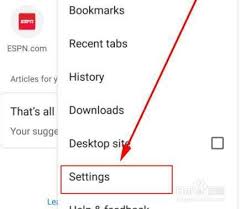
2. 点击右上角的三个垂直点组成的菜单按钮,进入浏览器设置页面。
3. 向下滚动至“高级”选项,点击以展开更多设置。
4. 在“语言”部分找到并点击“语言”。
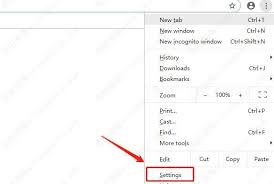
5. 点击“添加语言”按钮。
6. 在弹出的对话框中搜索“中文”,选择合适的中文语言(如简体中文或繁体中文),然后点击“添加”。
为了确保浏览器界面显示为中文,你需要调整语言列表中的顺序,将中文语言放在最上方:
1. 在“语言”设置页面,找到你刚刚添加的中文语言项。
2. 使用右侧的“向上箭头”按钮将中文语言移至列表顶部。
3. 重启google chrome浏览器以应用更改。
通过上述步骤,你应该已经成功地将google chrome浏览器的界面语言设置为了中文。现在,当你再次打开浏览器时,你会发现菜单、提示和其他文字内容都已经变成了中文。这对于提高你的使用舒适度和效率有着显著的帮助。希望这篇指南能帮助到需要的朋友们!