
火花学院
197.09MB · 2025-12-12

在数字阅读日益普及的今天,掌阅作为一款功能强大、操作简便的电子阅读器,深受广大读者的喜爱。其中,wifi传书功能更是为用户提供了极大的便利,无需数据线连接,即可快速将电子书传输到阅读器上。下面,我们就来详细了解一下掌阅wifi传书的全面教程。
1. 确保设备连接同一wifi:首先,确保你的掌阅阅读器和发送文件的电脑或手机处于同一wifi网络环境下。这是实现无线传输的基础条件。
2. 开启掌阅阅读器的wifi传书功能:
- 打开掌阅阅读器,进入“设置”菜单。
- 找到并点击“wifi传书”选项,将其开启。此时,阅读器会显示一个特定的wifi名称和密码,以及一个用于接收文件的网址或ftp地址。
1. 连接wifi:在电脑上选择并连接到掌阅阅读器显示的wifi名称,输入密码进行连接。
2. 访问ftp服务器:
- 打开浏览器,输入掌阅阅读器提供的ftp地址(通常形式为ftp://xxx.xxx.x.x)。

- 在弹出的登录框中,用户名和密码一般为默认设置(如均为“admin”,具体以阅读器显示为准)。
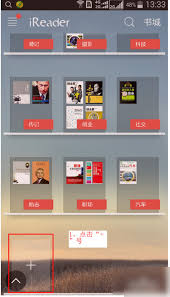
3. 上传文件:
- 登录成功后,你会看到一个文件管理器界面。
- 将你想要传输的电子书文件(支持txt、epub、pdf等多种格式)拖拽至此界面,或点击“上传”按钮选择文件进行上传。
4. 完成传输:等待文件上传完成,期间请保持网络连接稳定。上传成功后,你可以在掌阅阅读器的书架或文件管理中找到并阅读这些书籍。
1. 下载并安装ftp客户端:在手机应用商店搜索并安装一个支持ftp协议的客户端应用,如es文件浏览器。
2. 连接wifi:确保手机与掌阅阅读器在同一wifi网络下。
3. 访问ftp服务器:
- 打开已安装的ftp客户端,点击“新建”或“添加”服务器。
- 输入掌阅阅读器提供的ftp地址、用户名和密码,完成连接设置。
4. 上传文件:
- 连接成功后,浏览手机中的电子书文件,选择你想要传输的书籍。
- 点击“上传”或类似按钮,将文件传输至掌阅阅读器的ftp服务器。
5. 确认传输:传输完成后,同样在掌阅阅读器的书架或文件管理中查看并阅读新书。
- 文件格式:确保上传的电子书文件格式为掌阅阅读器所支持的类型。
- 网络连接:在整个传输过程中,请保持wifi连接的稳定性,避免中断传输。
- 文件大小:虽然wifi传书支持大文件传输,但过大的文件可能会影响传输速度,建议分批传输或优化文件大小。
- 安全退出:完成传输后,记得在电脑或手机上安全断开与掌阅阅读器的ftp连接,以保护数据安全。
通过以上步骤,你就能轻松掌握掌阅wifi传书的方法,享受更加便捷的数字阅读体验。无论是在家中、办公室还是旅途中,都能随时随地将喜爱的书籍传输到阅读器上,开启一场说走就走的阅读之旅。