
火花学院
197.09MB · 2025-12-12

在现代技术环境中,u盘成为了我们日常生活中不可或缺的一部分。它不仅可以帮助我们存储数据,还可以作为系统安装媒介来使用。本文将详细介绍如何使用u盘安装itellyou iso,为那些希望尝试新操作系统或进行系统恢复的人提供帮助。
在开始之前,你需要准备以下材料:

- 一台装有windows操作系统的电脑
- 一个至少8gb容量的u盘(建议16gb或更大)
- itellyou iso文件
确保你的u盘是空的或者里面的数据已经备份好,因为接下来的操作会格式化u盘。
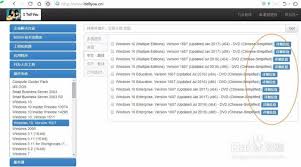
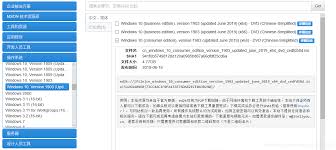
首先,访问itellyou的官方网站,下载适用于你需求的iso文件。下载完成后,你需要一个工具来制作启动u盘。这里推荐使用rufus,因为它简单易用且功能强大。
1. 将u盘插入电脑。
2. 下载并安装rufus。
3. 打开rufus后,选择你的u盘作为设备。
4. 在“引导选择”下拉菜单中,点击“选择”,找到并选择你下载的itellyou iso文件。
5. 确保其他设置符合你的需要,然后点击“开始”按钮。rufus将会格式化你的u盘,并将其转换为可引导设备。
6. 完成后,rufus会提示你完成,此时你的u盘已经准备好用于安装itellyou了。
现在你已经拥有了一个可以引导的u盘,下面是安装步骤:
1. 将准备好的u盘插入目标计算机的usb端口。
2. 重启电脑,并进入bios/uefi设置界面。这通常可以通过在启动时按下特定键(如f2、f10、delete等)来实现。
3. 在bios/uefi设置中,将启动顺序更改为首先从usb设备启动。
4. 保存设置并退出bios/uefi,电脑将从u盘启动。
5. 按照屏幕上的指示完成itellyou的安装过程。这可能包括选择语言、接受许可协议、选择安装类型(全新安装或升级现有系统)等步骤。
6. 安装完成后,重启电脑,移除u盘,电脑将直接从硬盘启动新的itellyou系统。
通过上述步骤,你可以轻松地使用u盘安装itellyou iso。虽然这个过程可能会有一些技术门槛,但只要按照步骤操作,即使是新手也能顺利完成。记住,在进行任何系统更改前,务必备份重要数据以防丢失。希望这篇文章能帮助你成功安装itellyou系统,享受全新的用户体验。