

弹弹岛2vivo客户端
607.37MB · 2025-12-11

在使用 windows 10 系统时,激活系统是确保其正常、完整功能的重要步骤。以下将详细介绍如何在 cmd 中激活 windows 10。
确认系统版本
首先,要明确自己所使用的 windows 10 版本,因为不同版本的激活方法可能略有差异。可以通过以下步骤查看:在桌面上右键点击“此电脑”,选择“属性”,在弹出的窗口中就能看到系统版本信息。
以管理员身份运行 cmd
按下 win + r 键,打开“运行”对话框,输入“cmd”,然后在搜索结果中右键点击“命令提示符”,选择“以管理员身份运行”。这一步很关键,只有以管理员权限运行 cmd,后续的激活命令才能顺利执行。
输入激活命令
在管理员权限的 cmd 窗口中,根据系统版本输入相应的激活命令。
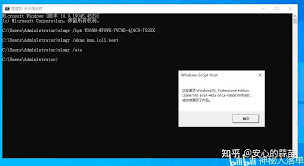
1. windows 10 专业版:
输入命令:slmgr /ipk w269n-wfgwx-yvc9b-4j6c9-t83gx
这是输入产品密钥,用于激活系统。
接着输入命令:slmgr /skms kms.03k.org
此命令是设置 kms 服务器地址,kms 服务器可用于批量激活。
最后输入命令:slmgr /ato
执行该命令后,系统会尝试自动激活。
2. windows 10 家庭版:
输入命令:slmgr /ipk tx9xd-98n7v-6wmq6-bx7fg-h8q99
同样先输入产品密钥。
然后输入命令:slmgr /skms kms.03k.org
设置 kms 服务器地址。
最后输入:slmgr /ato
开始激活系统。
激活成功提示
如果激活成功,cmd 窗口会显示相应的提示信息,如“成功:已成功激活 windows”。若激活失败,可能需要检查网络连接是否正常,kms 服务器地址是否正确,或者产品密钥是否有效等问题,然后重新尝试激活步骤。
通过在 cmd 中执行上述激活命令,就能较为便捷地完成 windows 10 系统的激活,让系统发挥出全部功能,为用户带来更好的使用体验。




